ถ้าภาพเดิมของ Microsoft ที่เกี่ยวกับอินเตอร์เน็ตนั้นถูกผูกติดกับ Internet Explorer แล้วล่ะก็
ผมอยากแนะนำให้คุณลองสัมผัสกับ Windows 8 เสียก่อน
แล้วคุณจะรู้ว่าMicrosoft เอาจริง กับการเชื่อมโยงประสบการณ์ของผู้ใช้
กับอินเตอร์เน็ตให้เป็นอันหนึ่งอันเดียวกัน
แต่ก่อนจะเข้าไปถึงเนื้อหา ขอกลับมาพูดกับเรื่องแรกที่ผมเจอบ่อยๆก่อนคือ
คุณหรือผมเป็นน่าจะได้จับ Windows 8 มาอย่างละนิดอย่างละหน่อย ทั้ง PC จอสัมผัส ทั้ง Windows Phone
หรือว่าจะเป็น Tablet ที่มีตัวทดลองให้จับตามห้างสรรพสินค้า
สิ่งนึงที่ผมสัมผัสได้กับตัวเอง และหลายคน “กลัว” และออกการ “เกร็ง กับความไม่คุ้นเคย
ผมเลยเลือกเขียนรีวิวแบบเปิดหัวเผื่อไว้ให้คุณหายกลัวหายเกร็งสิ่งที่ไม่คุ้นเคยเสียก่อน
ต้องพูดถึงแนวคิดของ Windows 8 นิดนึง
มันไม่เหมือนสิ่งที่เราเคยเจอมาตั้งแต่ยุค Windows 3.1 หรือว่า XP ที่นิ้วเดียวเดินเที่ยวยุทธภพ
แต่พื้นฐานของ OS สักตัวมันจะต้องเขยิบไปอยู่บนอุปกรณ์หลากหลายมากขึ้น
ไม่ว่าจะเป็นทีวี โทรศัพท์ หน้าจอโฆษณาที่อยู่ตามห้าง และอิ่นๆ กระแสโลก
การควบคุมเมาส์ และแป้นคีย์บอร์ดมันไม่ได้หายไปจากโลก
แต่วิธีควบคุมการควบคุมแบบใหม่ๆ ที่จะตามมมากับอุปกรณ์เริ่มเขยิบเข้ามา
ซึ่ง Microsoft เองก็คงมองข้ามช็อตล่วงหน้าไปแบบนั้น
เอางี้..หายใจลึกๆก่อน เรามาก้าวข้ามอคติไปพร้อมๆกัน
เริ่มกันที่พื้นฐานการหัดเดินก่อน
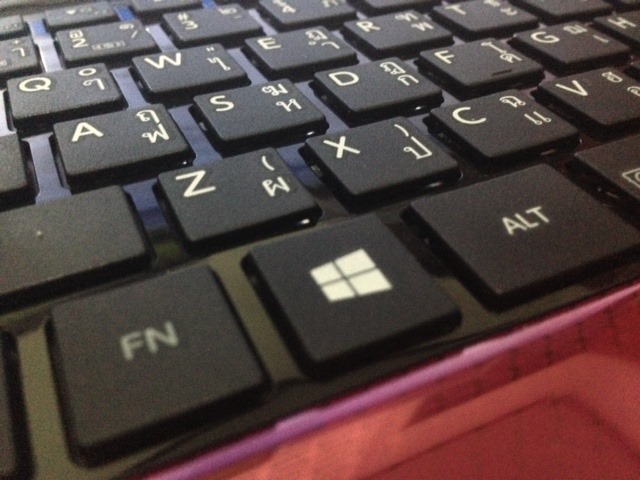
กางมือออกมา 2 ข้างครับ เอานิ้วโป้งวางที่ปุ่ม Windows บนแป้นพิมพ์
และกดสลับไปสลับมาระหว่างหน้า Start Screen กับ หน้า Desktop ให้คุ้นชินกันเสียก่อน
พยายามนึกภาพก่อนว่า ระบบตรงหน้ามันก็ Tablet ตัวนึง
โอเค.. กำแพงของความไม่คุ้นชินกำลังจะถูกทำลายไปอย่างนึงแล้ว
อคติข้อถัดมาที่เจอเยอะเลย คือ ปุ่ม Start กับ All Program ของฉันมันหายไป
เวลาผมนั่งฟัง GURU พูดเค้าพยายามให้คุณใช้ Search ซึ่งมันก็ของเค้าถูก แต่ใครมันจะไปจำหมด!
วิธีที่ผมใช้คือ
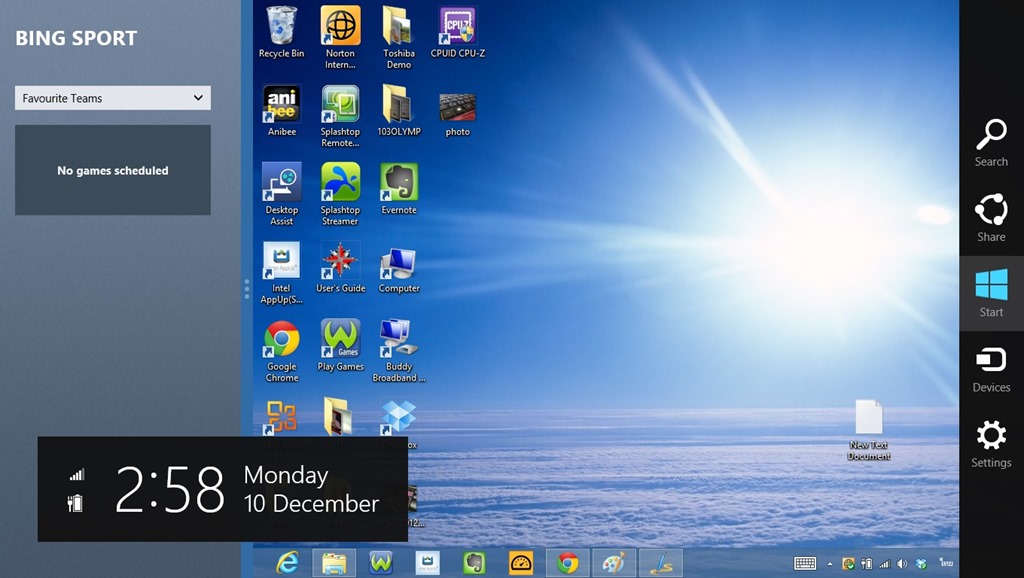
เอาเมาส์ไปขวางแถบขวาล่างเลือก “Start” ก่อน
หรือจะกดที่ปุ่ม “Windows” ก็ได้นะครับ ง่ายดี

คลิ๊กเมาส์ขวาที่หน้า Start Screen ที่หน้า Desktop คราวนี้ All Apps จะโผล่ขึ้นมาละ
คราวนี้ปัญหาในการหา App ไม่เจอ ก็หมดไปหนึ่งอย่าง
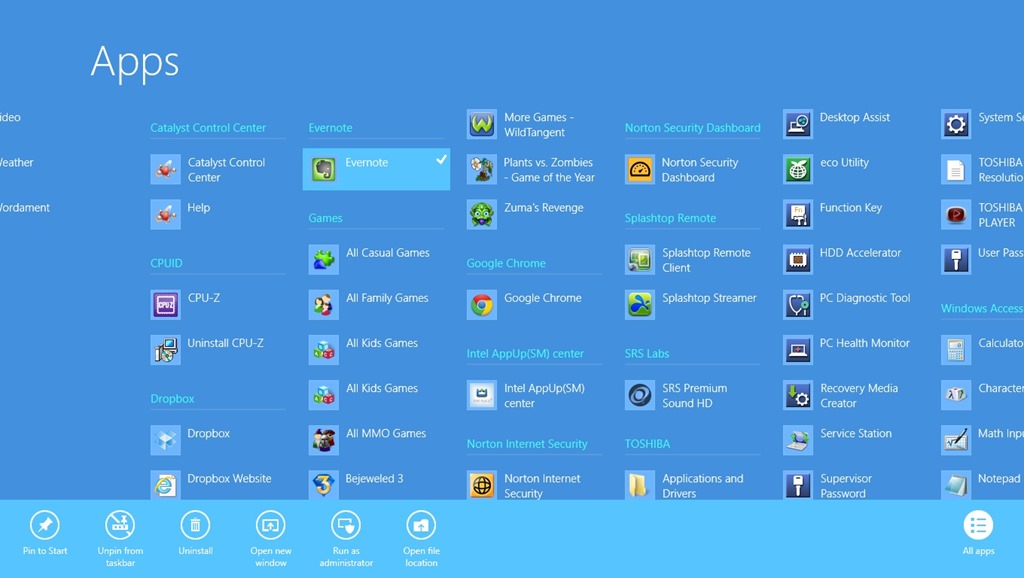
จากนั้นเลือกไปที่แอพที่เราต้องการ คลิ๊กขวาเลือก
– Pin to Start ถ้าอยากเก็บ Short Cut ไว้ที่ หน้า Tiles
– Pin to TaskBar ถ้าอยากเก็บ Short Cut ไว้ที่ TaskBar
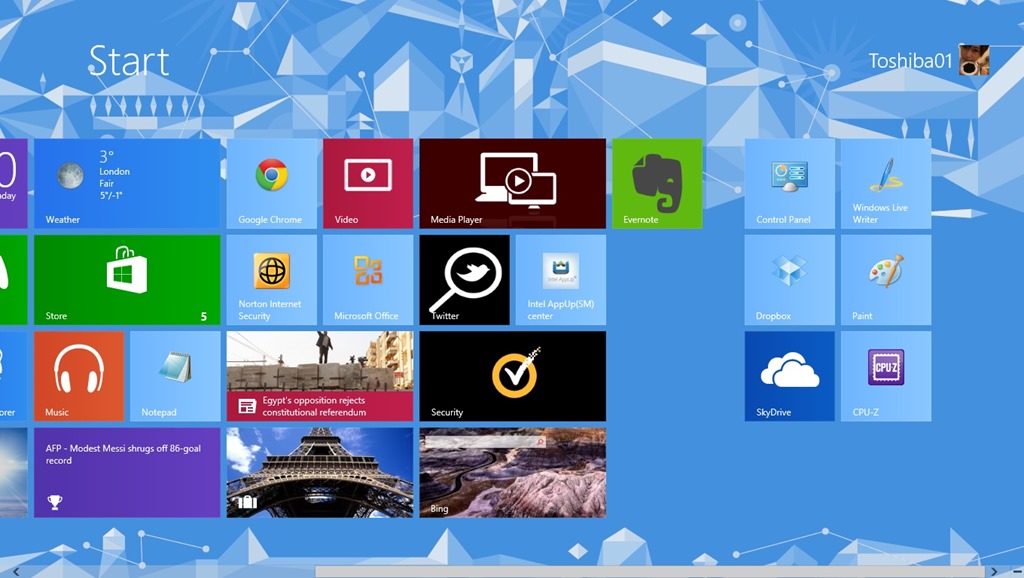
คราวนี้ปัญหาเรื่องการหา App ที่ใช้บ่อยๆยากกว่าเคย ก็ลดลงไปหนึ่งอย่างแล้วล่ะครับ
กลับมาที่เรื่องของเรากันต่อ นั่นคือเรื่องประสบการณ์อินเตอร์เน็ต
เพราะพฤติกรรมของผู้ใช้ Windows มีการเชื่อมต่ออินเตอร์เน็ตตลอดเวลามากขึ้น
ฉะนั้นการใช้งาน Windows8 ก็เกิดมาเพื่อตอบสนองพฤติกรรมที่เปลี่ยนไปแบบที่ว่า
แต่ก็นั่นล่ะ จากที่นั่งลองใช้เองสองอาทิตย์ และจากที่นั่งฟัง Microsoft Thailand
บอกเรื่องการอัพเดทข้อมูลผ่าน Tile ซึ่งใช้ฐานจาก Bing
ทั้งกีฬา ทั้งข่าว พยากรณ์อากาศ หุ้น หรือว่าท่องเที่ยว โอเค..นั่นเป็นเรื่องดี
แต่ในมุมของผู้ใช้ไทยๆในวันนี้
สิ่งแรกที่เราเปิดเครื่องคือทำอะไรครับ เราเปิดเว็บเพื่อหาทุกอย่างเองแบบไทยๆ
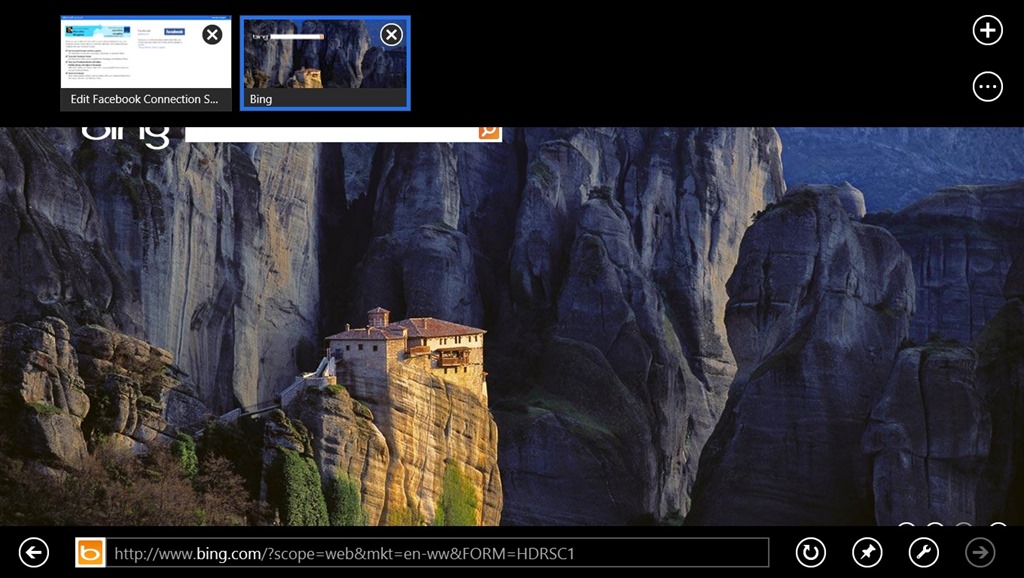
ฉะนั้นประสบการณ์ การท่องเว็บทำมันง่ายเข้าไว้ดีกว่า
Windows 8 กับ Internet Explorer นั้นเป็นอันหนึ่งอันเดียวกันมากกว่าที่เคย
เพราะถูกผนวกรวมไว้กับ Start Screen
ถ้าคลิ๊กขวาก็จะเป็นการแสดงหน้าต่างอื่นของ Browser ที่เปิดทิ้งเอาไว้

การแสดงผลเว็บที่เข้าล่าสุดในรูปแบบช่องที่ดูง่ายขึ้น เห็นรายะละเอียดมากขึ้น
เพียงแค่เอา Cursor ไปวางที่ Address Bar

และการเก็บเว็บเข้าที่ต่างไปจากเดิมอีกอย่างคือ
นอกจากเก็บ Favorite ของ Browser แล้ว เรายังสามารถปักไว้เป็นเว็บโปรด
ได้ที่หน้าแรกของ Start Screen ได้อีกด้วย
ถ้าอย่างแรกเรามี Internet เพื่อเปิดเว็บ เหตุผลถัดมาที่เราต่ออินเตอร์เน็ตเพื่อเอาไว้คุยกับเพื่อน
ผ่าน Social Network หรือช่องทางการสื่อสารอื่นๆ ความสามารถด้านนี้ถูกใส่ไว้ใน “People”
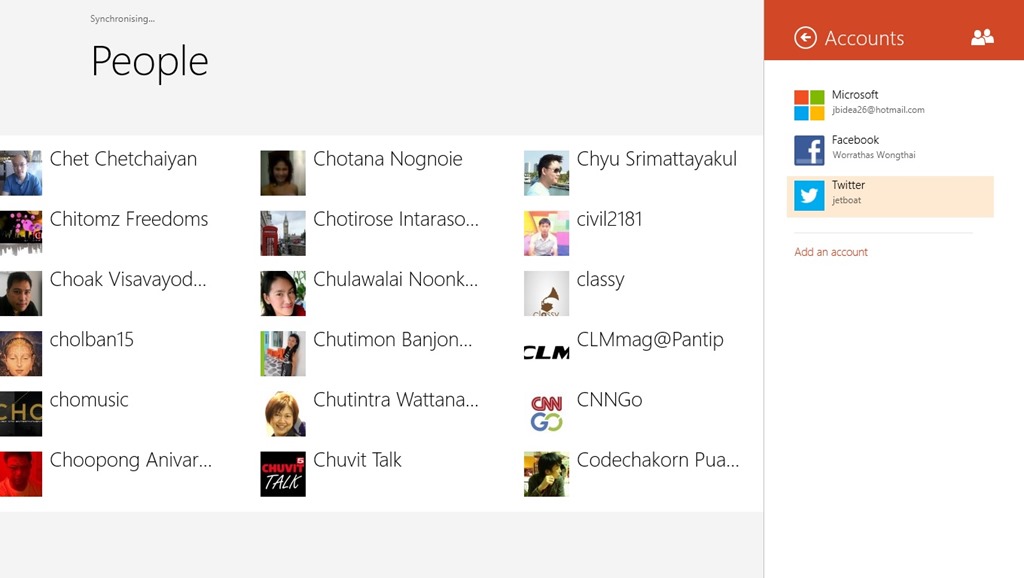
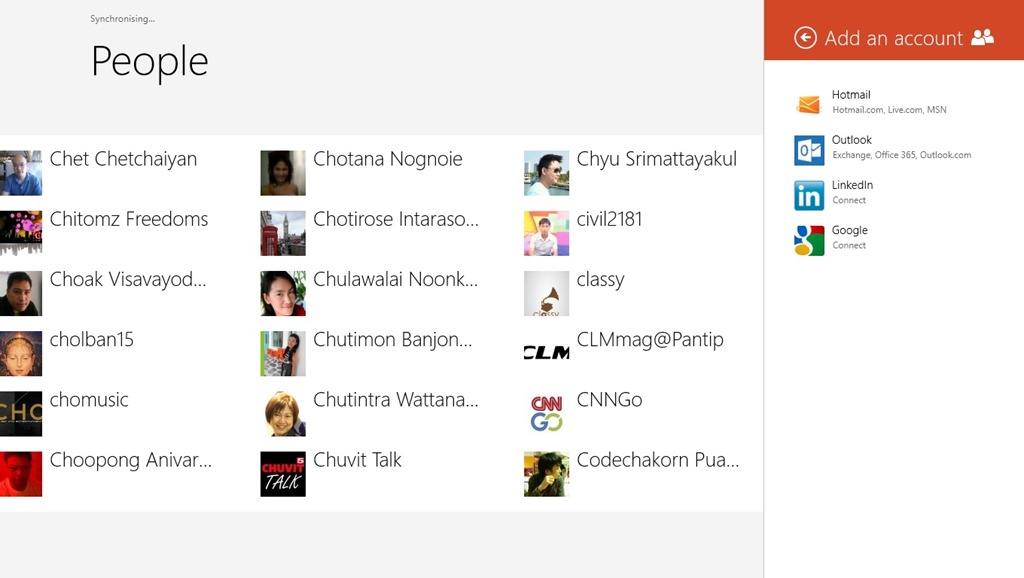
การใช้งาน “People” ไม่มีอะไรยากครับ เพราะ Windows จะเป็นของ Microsoft
แต่ก็ไม่ได้ปิดกั้นบริการอื่นๆ หรือSocial Media ตัวหลักๆบนโลก
อย่าง Facebook ,Twitter , Google , Linkin , Hotmail , Outlook
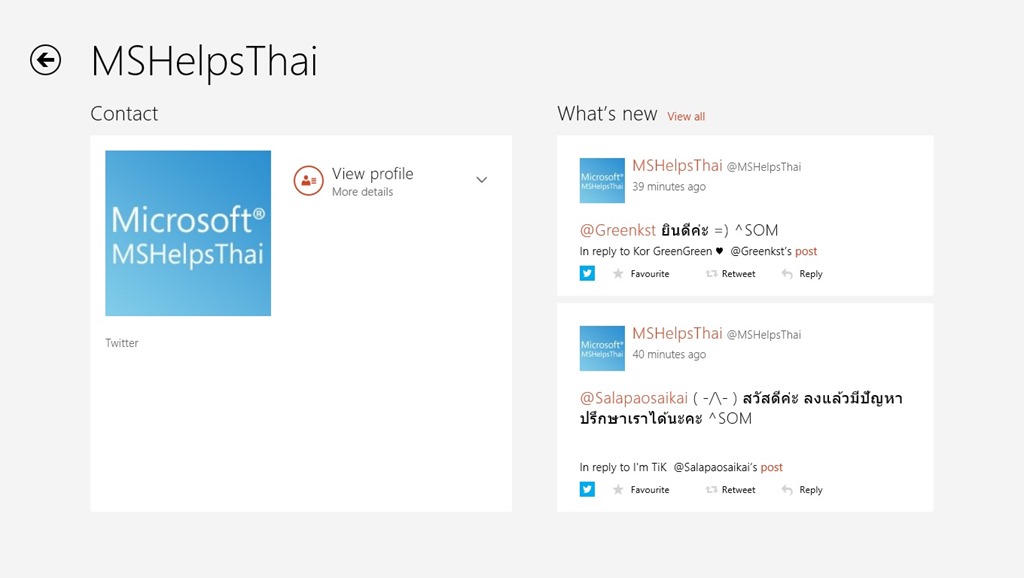
ถ้าเราลองคลิ๊กที่ชื่อของเพื่อสักคนบน People ก็จะมีรายละเอียดคร่าวๆแบบนี้ครับ
อย่างถ้าเป็น Twitter ก็จะมี Avatar มีข้อความที่ทวีตขึ้นไป
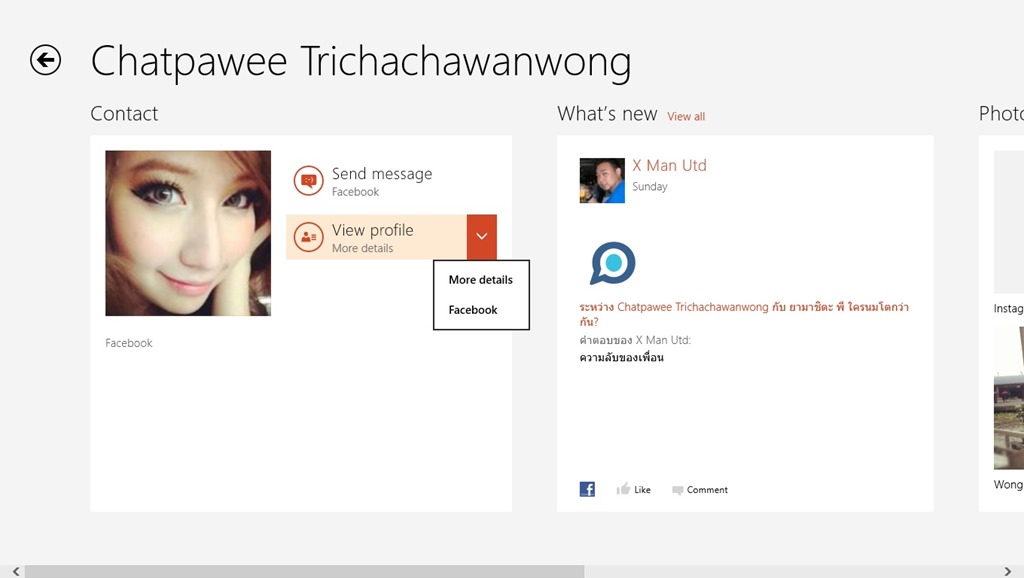
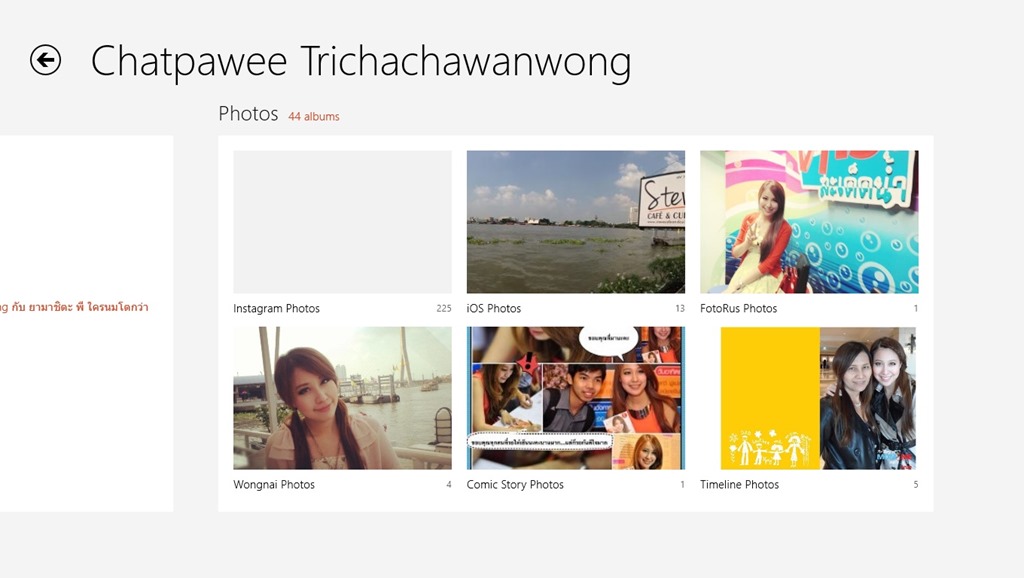
หรือถ้าเป็นเพื่อนบน Facebook ก็จะเห็นคล้ายๆกันคือ มีการเด้ง Profile ขึ้นมา
เราสามารถโพสต์ข้อความลงไปทักเพื่อนได้ดูรูปของเพื่อนบน Facebook ได้ ผ่าน People บน Windows 8
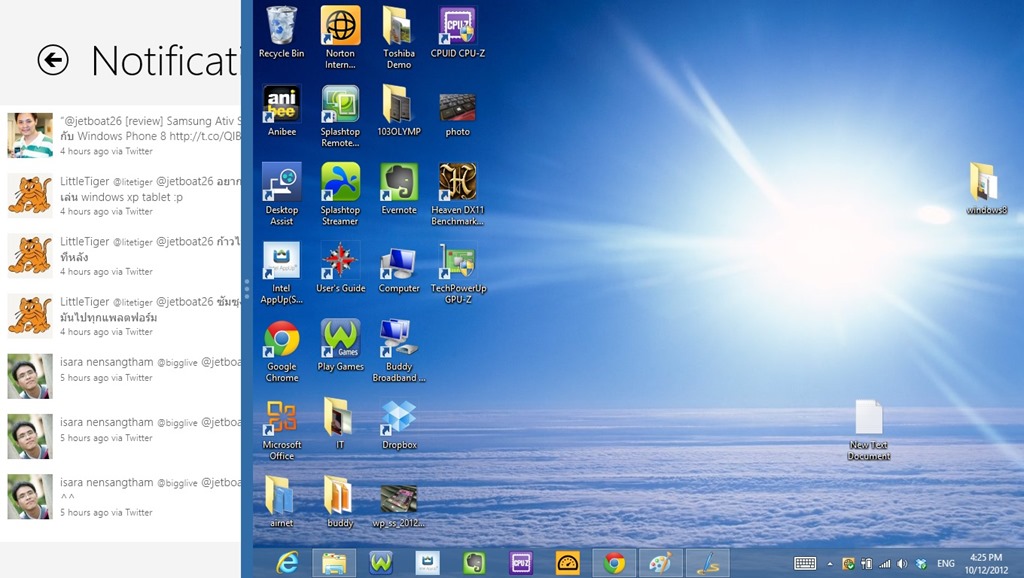
ในหน้าจอของ People จะมีส่วนของ “Notification”
สำหรับแจ้งเตือนการตอบกลับของเพื่อนเราที่ทักมา
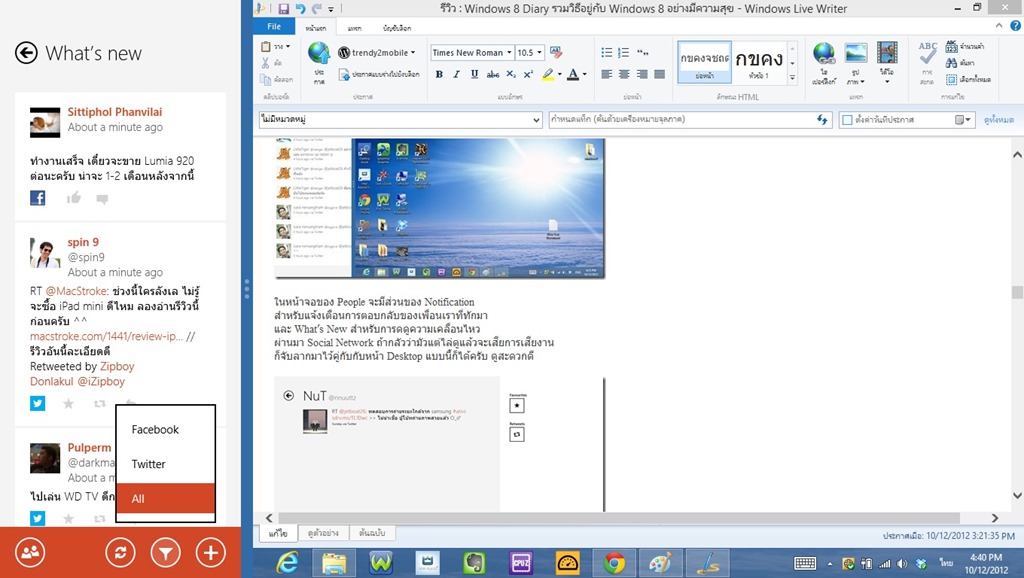
และ “What’s New” สำหรับการดูความเคลื่อนไหว ผ่านมา Social Network
ซึ่งเราเลือกกรองได้ครับ ว่าจะเอาอะไรบ้าง
อย่างของผมผูกกับ Twitter และ Facebook ก็เลือกกรองอย่างใดอย่างนึงได้
ถ้ากลัวว่ามัวแต่ไล่ดูแล้วจะเสียการเสียงาน
ก็จับลากมาไว้คู่กับกับหน้า Desktop แบบนี้ก็ได้ครับ ดูสะดวกดี
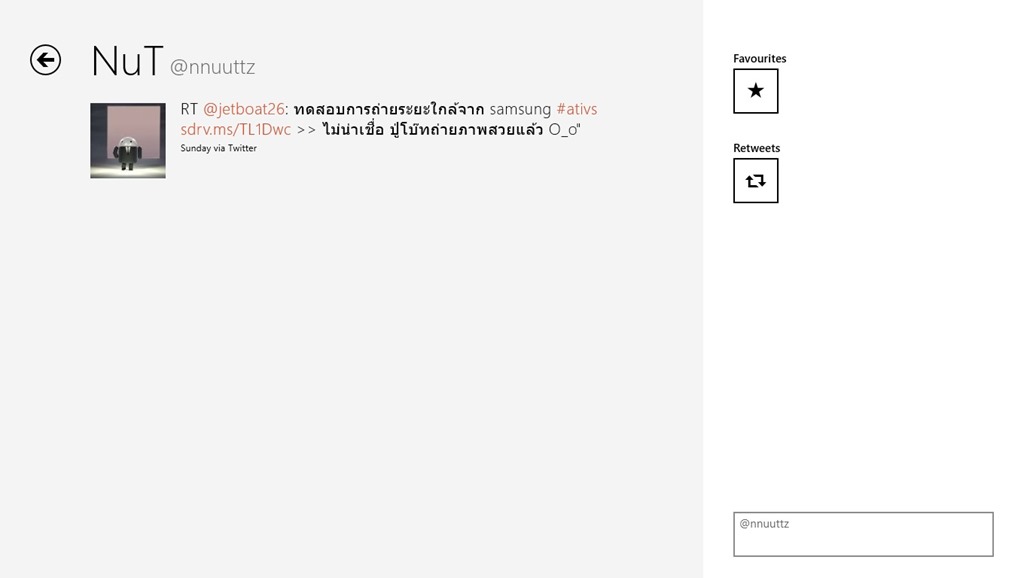
นอกจากอ่านแล้วก็จะสามารถตอบข้อความได้ทันทีเลยใน People
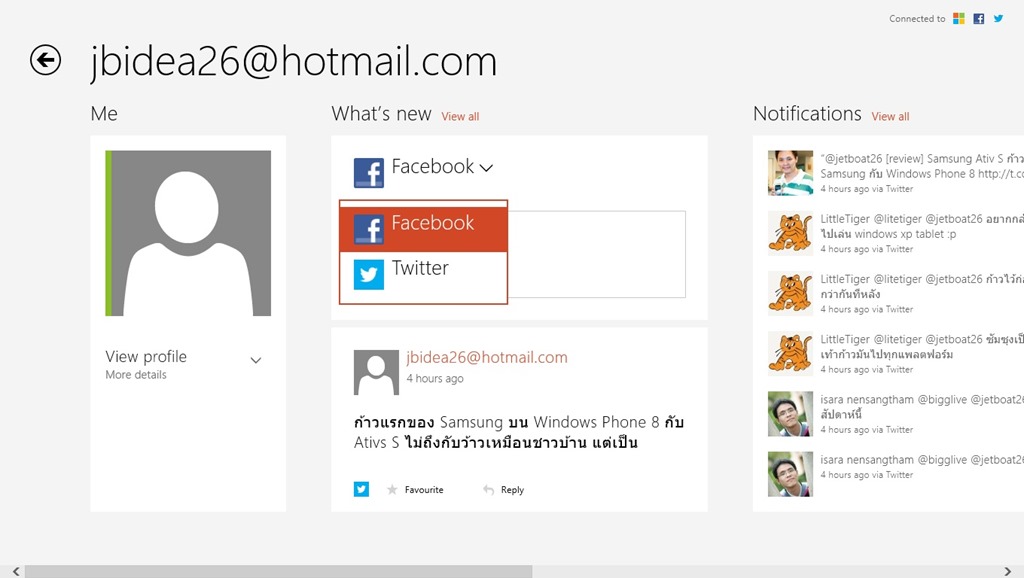
ในมุมเดียวกันนอกจากการที่เราจะไปโพสต์ลง Social Media ของเพื่อน
เราก็เลือกโพสต์สถานะได้ทันทีเหมือนกันครับ
คือไม่ต้องวิ่งวุ่นไปเข้าทีละหลายๆเว็บแล้วล่ะครับ 
สิ่งนึงที่หลายคนบ่นว่า Windows 8 มันไม่สะดวกในการสลับหน้าจอไปมาระหว่าง
แอพที่ใช้บน Start Screen กับ Desktop จริงๆมันมีตัวช่วยในการอำนวยความสะดวกเรื่องนี้ครับ
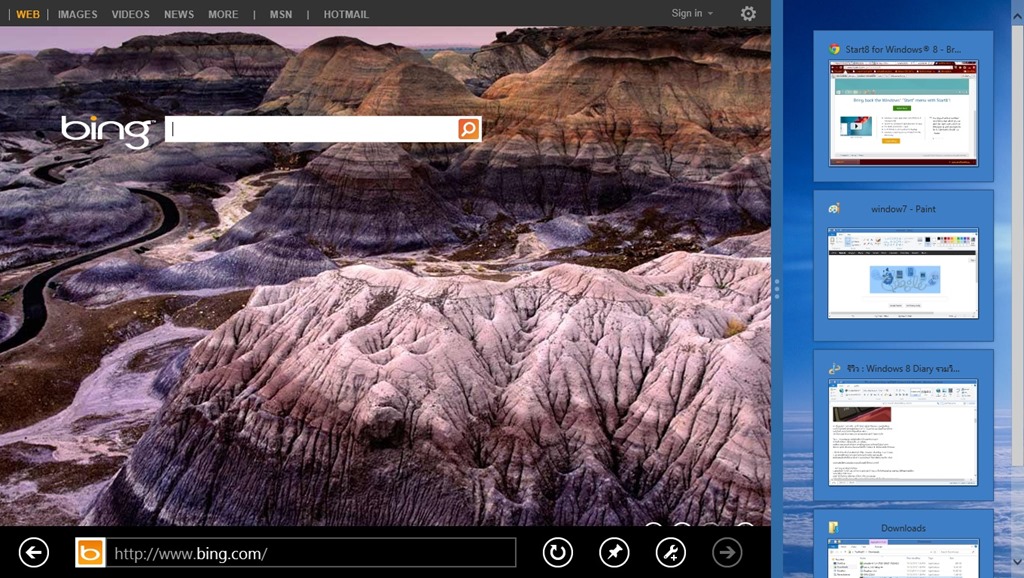
ด้านซ้ายนี่คือผมเรียก Internet Explorer จากหน้า Start Screen
โดยที่หน้าขวาผมยังเลือกดูการทำงานที่ฝั่ง Desktop ไปด้วยได้
วิธีการไม่มีอะไรยากครับ เอา Mouse Pointer
ลากหน้าต่างการทำงานให้ไปไว้ชิดซ้าย หรือชิดขวาซักข้างใดข้างนึง จนเจอเส้นแบ่งกึ่งกลางสีฟ้า
จากนั้นแล้วเข้ามาที่หน้า Start Screen กันอีกรอบเพื่อเข้า Desktop เท่านี้ก็เรียบร้อยแล้วครับ
อย่างน้อยมันก็สะดวกดีเวลาค้นข้อมูล แล้วจับแปะๆบนเอกสาร
ตอนนี้เป็นยุคสมัยที่แต่ละ OS นั้นต้องมี Eco System ของตัวเอง
ดังนั้น Windows 8 ก็เช่นเดียวกัน ที่ต้องมี Store หรือร้านค้าสำหรับดาวน์โหลด
แอพพลิเคชั่นของตัวเองมาลงเครื่อง
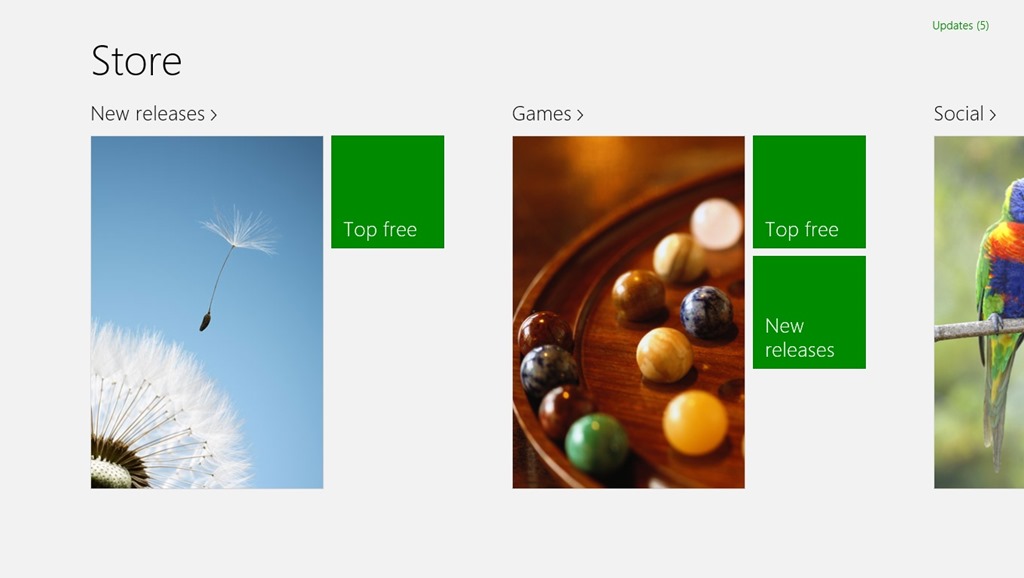
แล้วมีอะไรใน Windows 8 Store บ้าง
ถ้าเราเคยดาวน์โหลดแอพพลิเคชั่นกันบน Smart Phone นี่ก็แบบเดียวกัน
คือหมวดหมู่ครอบคลุมการใช้งานในหลายๆอาทิ
เกม ,ความบันเทิง ,หนังสือ ,สุขภาพ ,ธุรกิจ และอื่นๆ
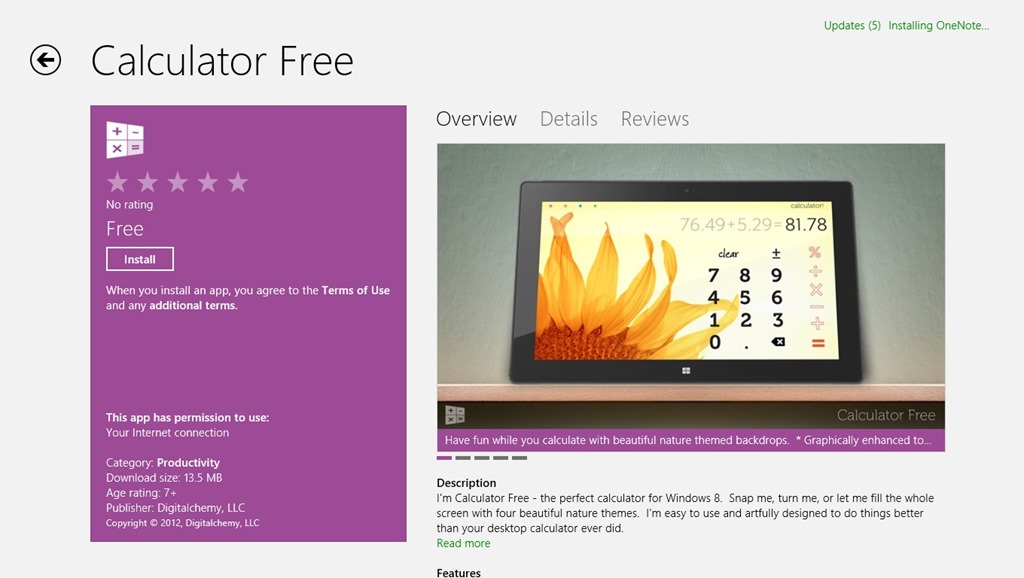
ซึ่งแอพพลิเคชั่นที่อยู่ใน Windows 8 Store นั้นจะมี Thumbnail ตัวอย่างแอพ
ให้เราได้ดูก่อนทำการดาวน์โหลด ซึ่งแอพพลิเคชั่นบนนี้ก็มีทั้งฟรีและเสียเงินครับ
โดยการชำระเงินก็หักจากบัตรเครดิตเหมือนร้านขายแอพทั่วไปครับ
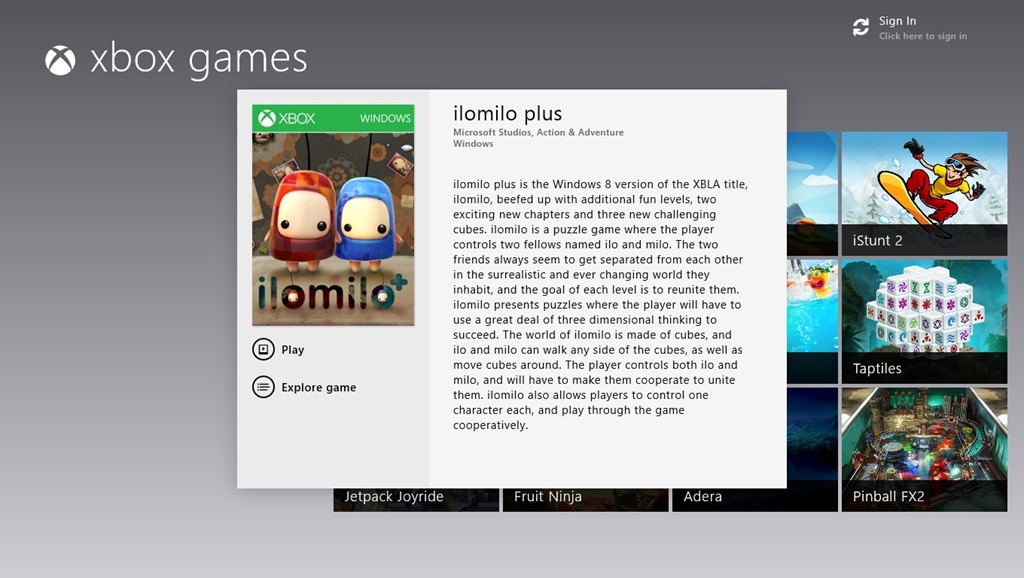
นอกจากแอพพลิเคชั่นสำหรับการใช้งานจริงจังแล้ว
ใน Windows 8 ยังมีการซื้อเกมออนไลน์มาเล่นได้โดยเข้าไปในส่วนของ “XBOX Windows”
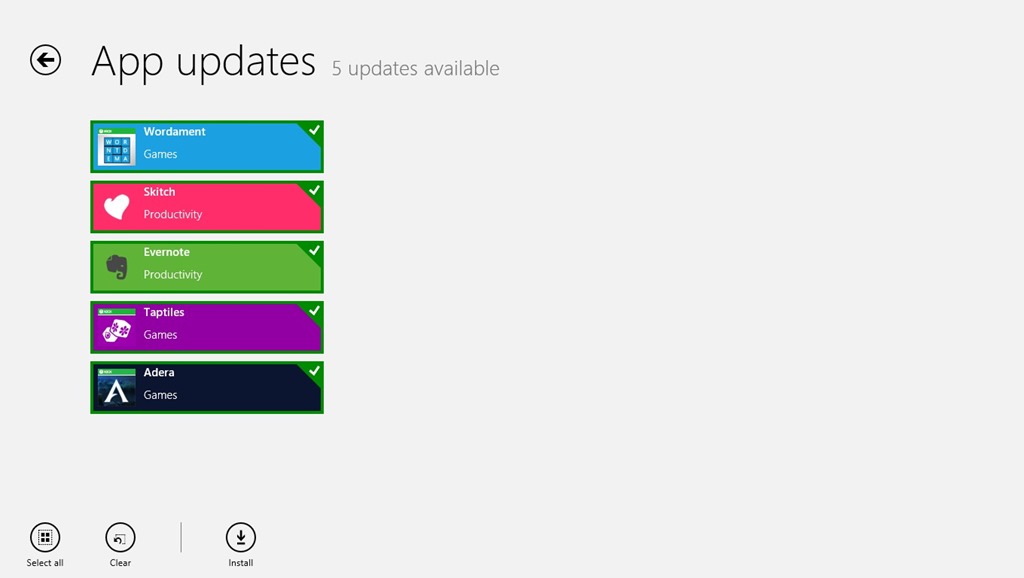
ส่วนเรื่องของการอัพเดทแอพพลิชั่นก็เหมือนที่เราซื้อบนโทรศัพท์ทั่วไป
คือมีการแจ้งเตือนรายชื่อแอพ และสามารถอัพเดทได้เองในตัวเองได้เลย
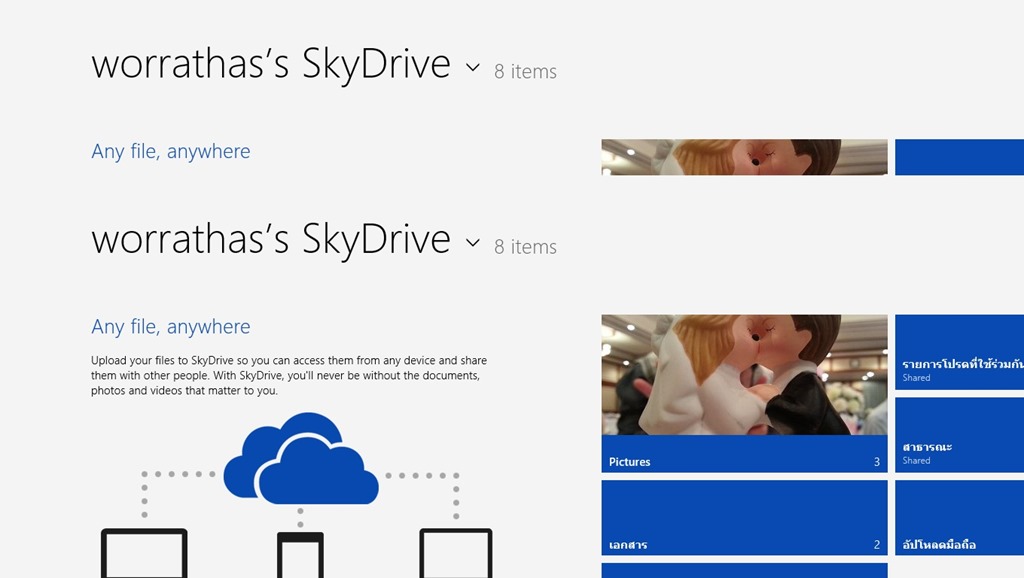
ทาง Microsoft เอง ได้เปิดตัว SkyDrive มาก่อนหน้า และผูกบริการนี้ไว้กับริการต่างๆ
นั่นรวมหมายถึง Windows 8 ด้วย
เป็นการบอกนัยๆว่า Cloud Service นั้นอยู่รอบตัวเรา แค่คลิ๊กเมาส์ก็เข้าถึง
ใน Windows 8 กับบริการ SkyDrive ที่ใช้งานได้นั้น
หลักก็ๆก็จะเป็นสองบริการนี้ครับ “Camera Roll”
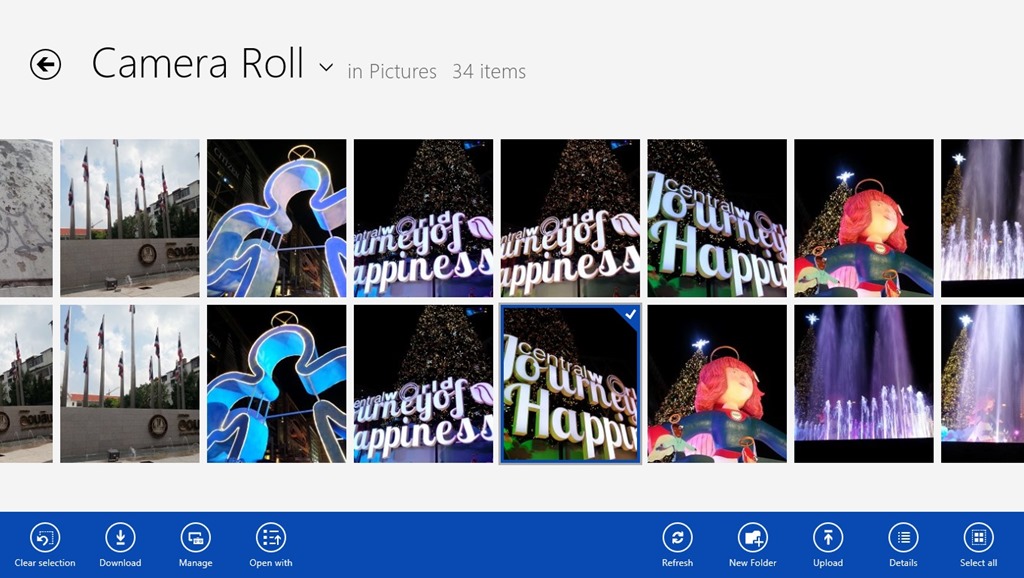
อัลบั้มรูปออนไลน์ ซึ่งถ้าคุณใช้ Windows Phone 8 อยู่ด้วยแล้ว
รูปที่ถ่ายก็ย้ายตัวเองขึ้นมาบน Sky Drive อัตโนมัตินี่ล่ะครับ
ซึ่งเราสามารถเข้าลบไปรูปเพิ่มรูปที่พื้นที่ตรงนี้ได้ ผ่านแอพพลิเคชั่นของWindows 8
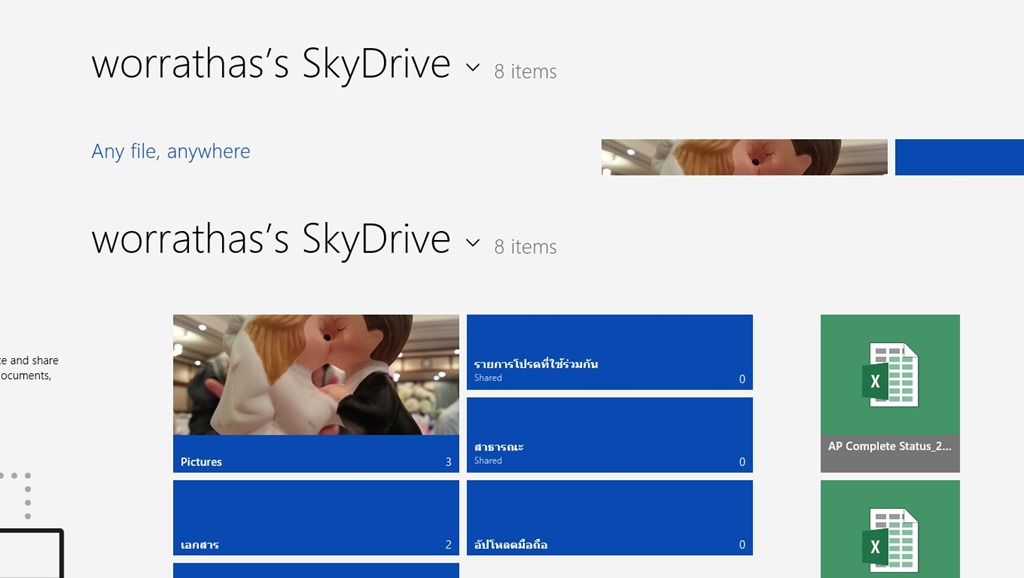
และในขณะเดียวกัน ถ้าเราใช้ SkyDrive WebApps เพื่อเก็บไฟล์
เราก็สามารถเลือกดูได้ว่า เรามีไฟล์เอกสารอะไรที่เก็บไว้บน SkyDrive บ้าง
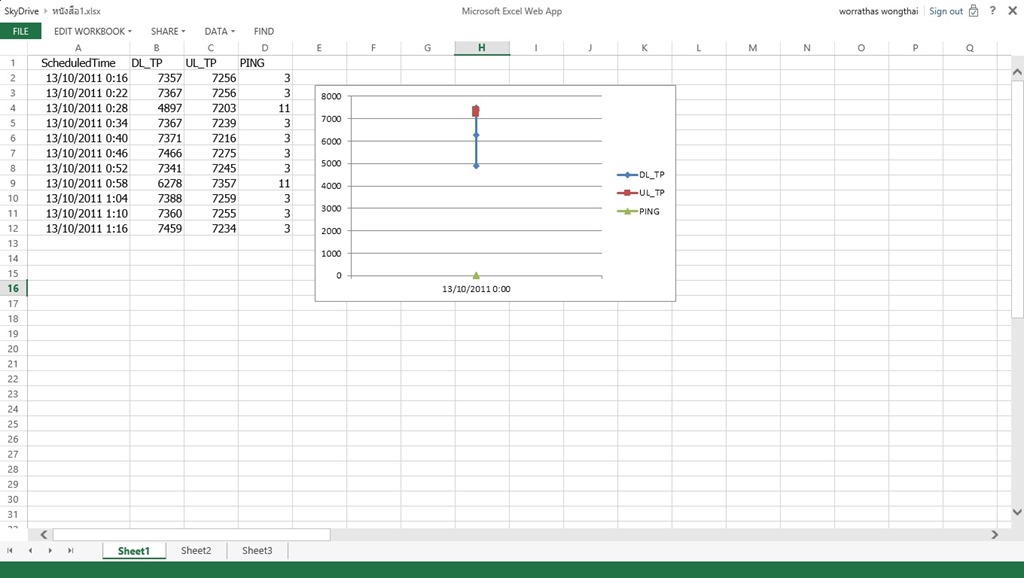
และเมื่อคลิ๊กเข้าไป ก็จะถูกเชื่อมโยงเข้ากับ
ชุด Office ที่เป็น Web Apps ซึ่งสามารถแก้ไขเอกสารในระดับพื้นฐานได้ทันทีครับ
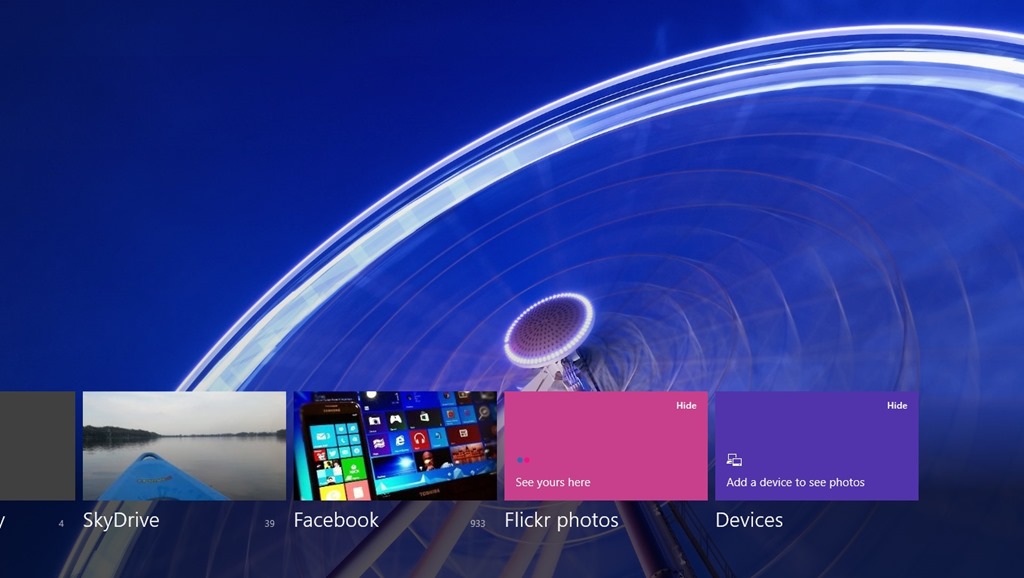
การเข้าถึงข้อมูลอย่างพวกรูปภาพออนไลน์ Microsoft เอง
ก็ไม่ได้จำกัดแค่การเชื่อมโยงกับ SkyDrive
เพราะใน Photo สามารถเชื่อมโยงเข้ากับข้อมูลภาพถ่ายที่ถูกเก็บไว้ใน Facebook และ Flickr ด้วย
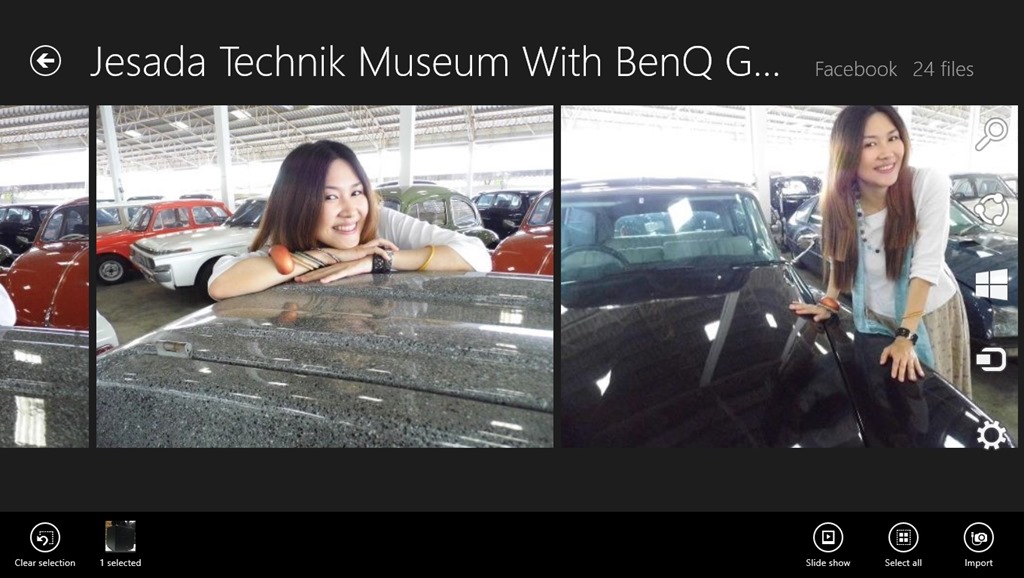
และแน่นอนว่า นอกจากการเชื่อมต่อเพื่อดูรูปภาพเฉยๆ
”Photo” ของ Windows 8 นั่นสามารถอัพโหลดรูปจากกล้องขึ้นอัลบั้มรูปได้ทันที
สิ่งที่น่าปวดหัวของการใช้คอมพิวเตอร์มากว่าหนึ่งเครื่องคือ
บางทีเรามีการตั้งค่าแบบที่เราถนัด แบบที่เราชอบ
แต่พอย้ายไปอีกเครื่องทำไมต้องมานั่งตั้งค่ากันใหม่ด้วย
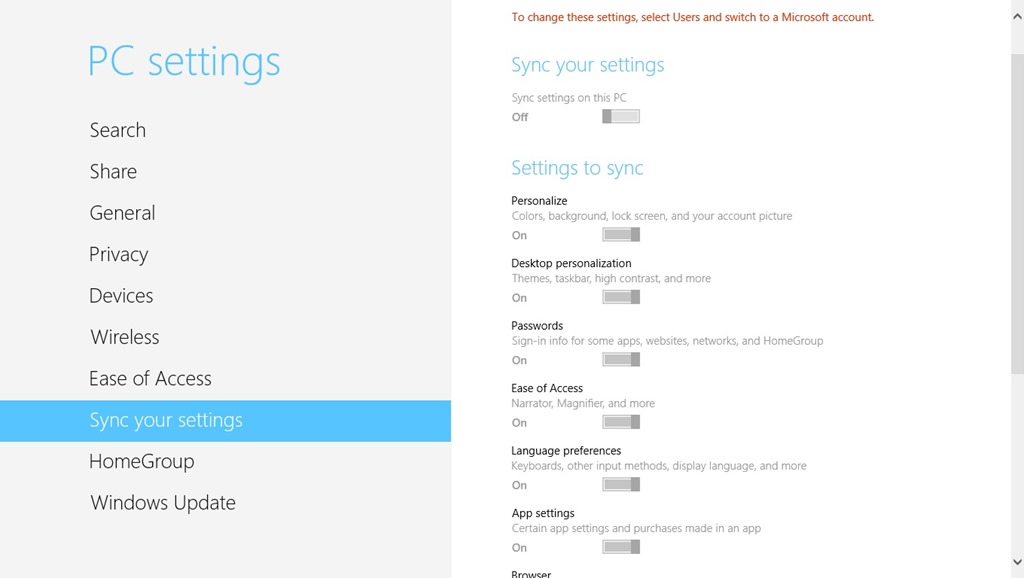
จริงๆเทรนด์ของของโทรศัพท์มือถือหรือว่า Web Browser
ก็เริ่มมีเรื่องพวกนี้มาเข้ามาเป็นคุณสมบัติหลักๆแล้ว
ฉะนั้นเรื่องของการปรับตั้งค่าใน Windows 8 ก็เหมือนกัน
กับหัวข้อ “Sync Your Setting” ซึ่งอยู่ในหัวข้อ “Setting”
ซึ่งสิ่งที่เราตั้งให้เหมือนกันได้ อาทิ ภาษา ,หน้าตาของ Windows ,รหัสผ่าน ,Web Browser

และอย่างที่บอกในตอนต้นว่า Windows 8 เกิดมาเพื่ออินเตอร์เน็ตจริงๆ
ฉะนั้นเราก็สามารถตั้งค่าแอพพลิเคชั่นที่จะทำการ Share ปลายทางได้
จริงๆสิ่งที่ Windows8 ทำมาเพื่อมเชื่อมต่อกับ Internet ยังคงไม่หยุดยั้งเท่านี้แน่ๆ
แต่ผมเลือกในสิ่งที่เราเข้าใจง่ายๆกันก่อน
เพราะยังมีหน้าต่างอีกหลายบานให้คุณได้สัมผัสกับWindows 8 ครับ
อุปสรรคที่เราเคยตั้งแง่กับ Windows นั้นคือราคา
ผมเติบโตมาตั้งแต่ยุค Windows 3.1 ที่ต้องขับจักรยานแบกแผ่น Floppy Disk เป็นกล่องๆ
ไปของ Copy ที่ร้านคอมใกล้บ้าน จนผ่านมาถึงยุคโป๊มั้ยพี่ที่เดินหาแผ่นเถื่อนจากย่าน it
เราต่างมีข้ออ้างสุดคลาสสิคว่า “ก็มันแพงกว่าค่าครองชีพส่วนใหญ่ของคนในประเทศไทย”
ซึ่งมันก็ไม่ใช่คำพูดที่เกินจริงสักเท่าไหร่ครับ ไม่มียุคไหนที่ราคา Windows ถูกเท่านี้แล้วครับ
ซื้อของแท้เถอะครับ
ทิ้งท้ายกันไว้กับ Tips การใช้ Windows 8 คือถ้าคุณใช้ Short Cut เป็น
คุณจะใช้ Windows 8 ได้ไวขึ้น สะดวกขึ้น และเร็วขึ้น
Harms
Win+C: Open charms
Win+Q: Search charm
Win+H: Share charm
Win+K: Devices charm
Win+I: Settings charm
Search
Win+Q: Search apps
(tip: an even easier way to search apps is to just begin typing from the start screen)
Win+W: Search settings
Win+F: Search files
Windows8 Apps
Win+Z: Get to app options
Win+.: Snap app to the left
Win+Shift+.: Snap app to the right
Ctrl+Tab: Cycle through app history
Alt+F4: Close an app
Desktop
Win+D: Open Desktop
Win+,: Peek at desktop
Win+B: Back to desktop
Others
Win+X: Open system utility settings menu
Win+PrntScrn: Take screenshot and save to Pictures
Win+Tab: Open switch list
Win+T: Preview open windows in taskbar
Win+U: Open Ease of Access Center
Ctrl+ESC: Start screen
Win+Enter: Open Windows Narrator
อันนี้ผมอ้างอิงจาก CNET เขาเขียนไว้นะครับ อ่านเข้าใจง่ายมาก
ถ้าจำไม่หมด ก็เอาไปปรินท์แปะข้างโต๊ะครับ 🙂
ถ้าอยากติดตามข่าวคราวของ Windows8 มากกว่านี้
คลิ๊กไปที่ http://windows.co.th/ และ http://facebook.com/windows กันดูนะครับ
ขอบคุณ ไมโครซอฟท์ ประเทศไทย ที่เอื้อเฟื้อ Windows 8 ในการทดสอบครับ