ถือว่าเป็น Web Browser ทาเลือกอีกตัวคนใช้ iOS ไม่ว่าจะเป็น iPhone หรือว่า iPad
กับการที่ค่าย Google ส่ง Chrome Browser ลงมาให้ได้ใช้งานกัน
มาดูกันว่าใน Chrome Browser มีอะไรที่น่าสนใจบ้าง
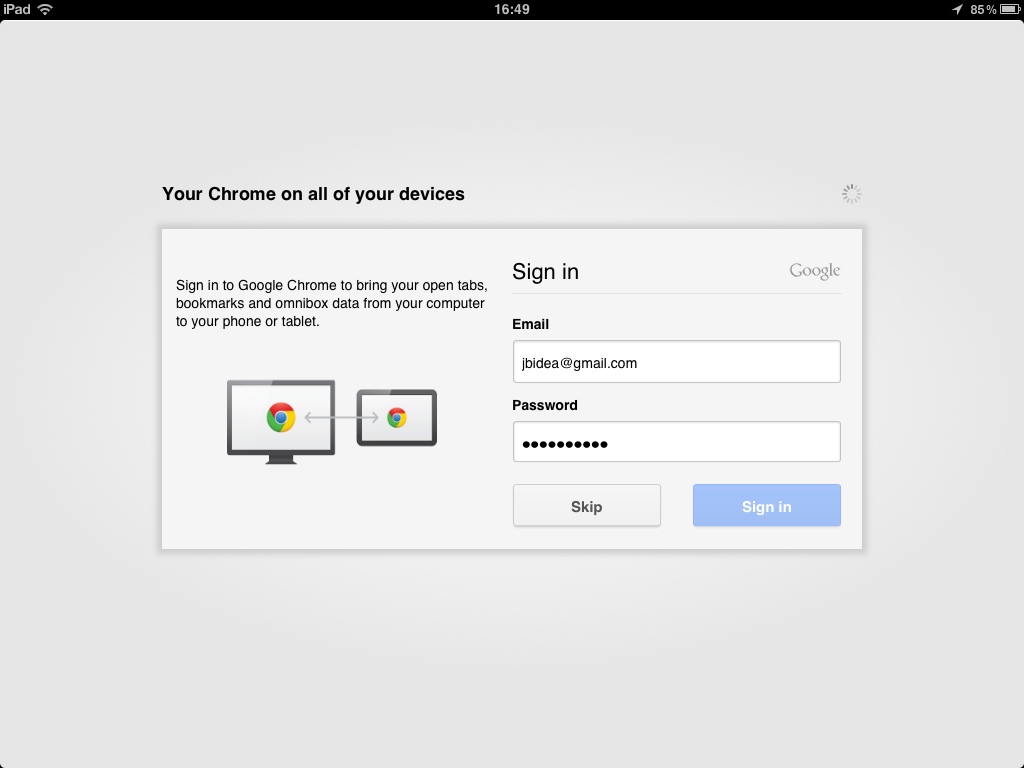
ในกรณีที่ใช้บคอมพิวเตอร์ด้วย ถ้าไม่คิดจะเชื่อมโยงข้อมูลก็กด skip ข้ามไปก่อนก็ได้ครับ
เปิดมาหน้าถัดไป Take a tour จะเป็นการพาทัวร์ดูการใช้งานของแอพลิเคชั่น
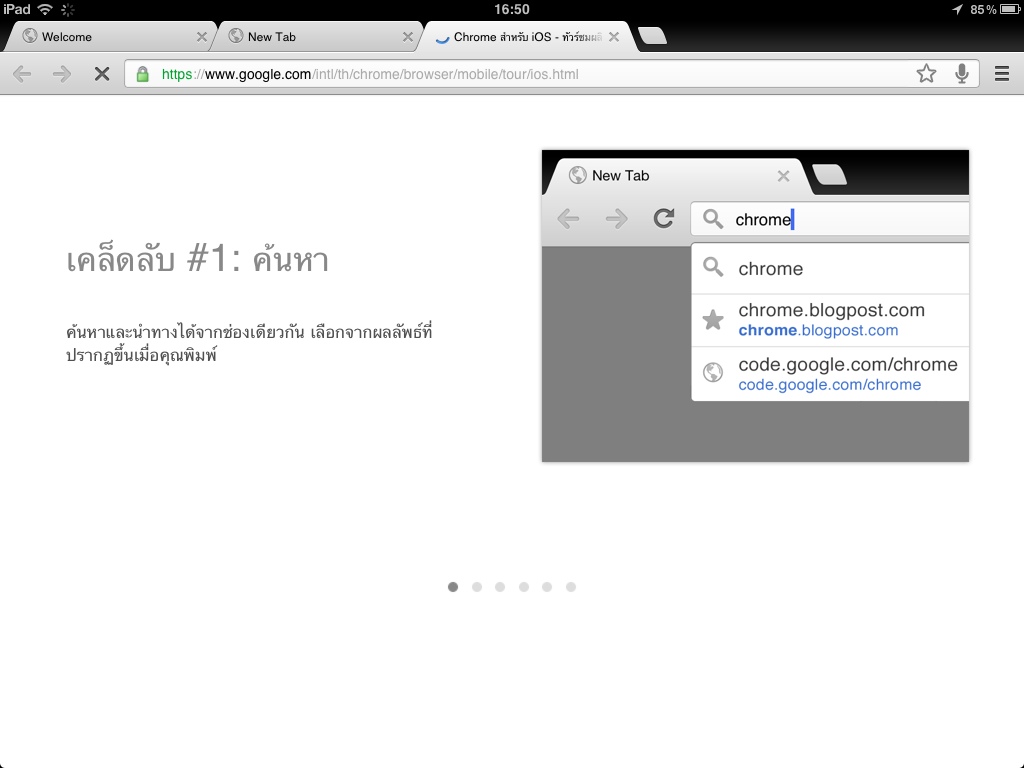
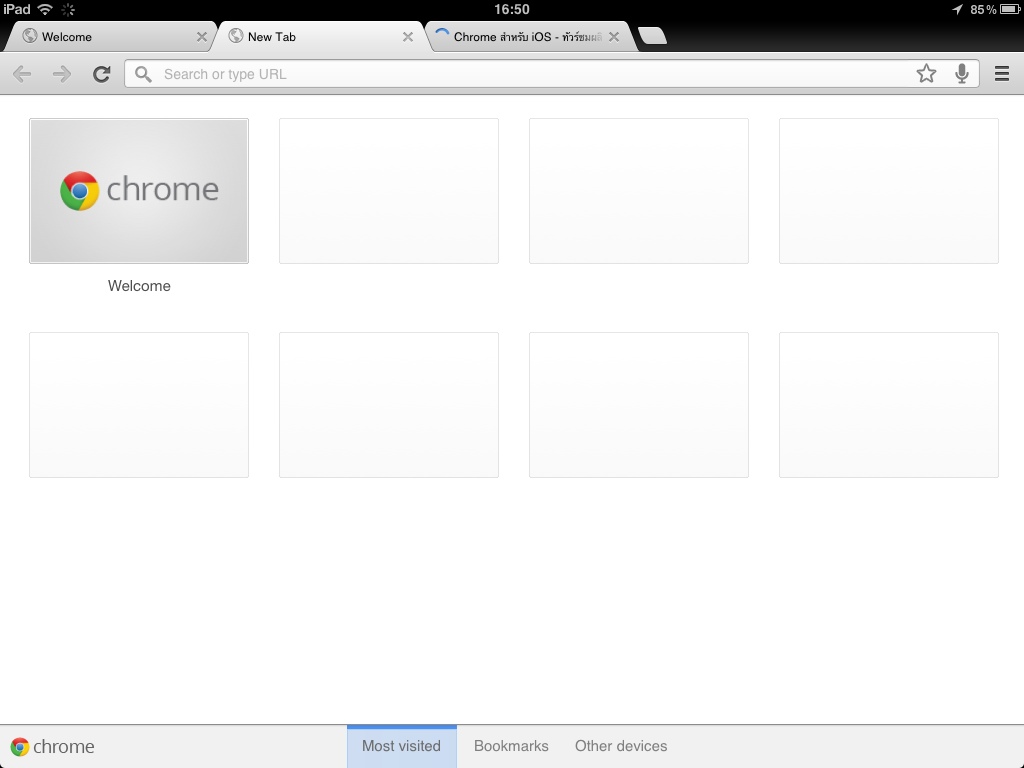
พอเปิดูหน้าต่างมาก็ยังคงลักษณะเด่นของ Chrome บน Desktop
เอาไว้คือการใช้งานแบบ Tab Browser และการเก็บเว็บโปรดไว้ที่หน้าแรก
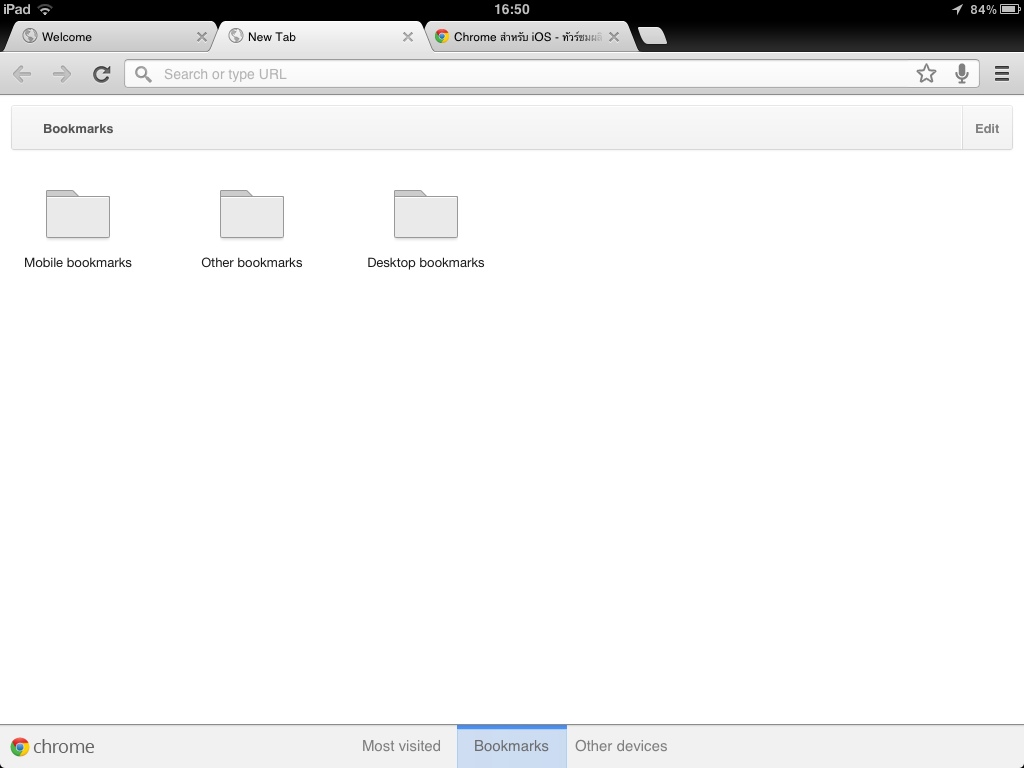
ในส่วนของ Bookmarks ที่มีการเชื่อมต่อกันนั้น จะแบ่งเป็น Mobile Bookmarks
,Desktop Bookmarks ซึ่งก็จะแบ่งย่อยกันไปตามประเภทอุปกรณ์ที่คุณใช้ในการบันทึก
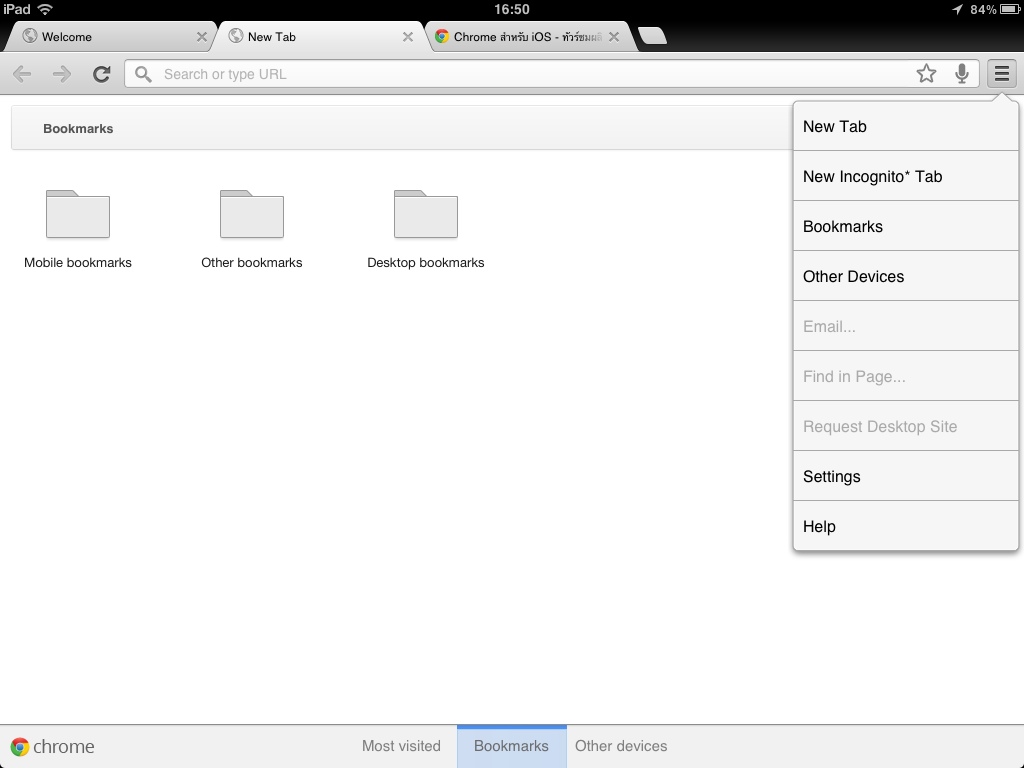
ในหัวข้อ ด้านขวาบนสุดนั้นจะเป็น Menuย่อยสำหรับการเรียก Tab ใหม่การเรียก Bookmarks และการตั้งค่า
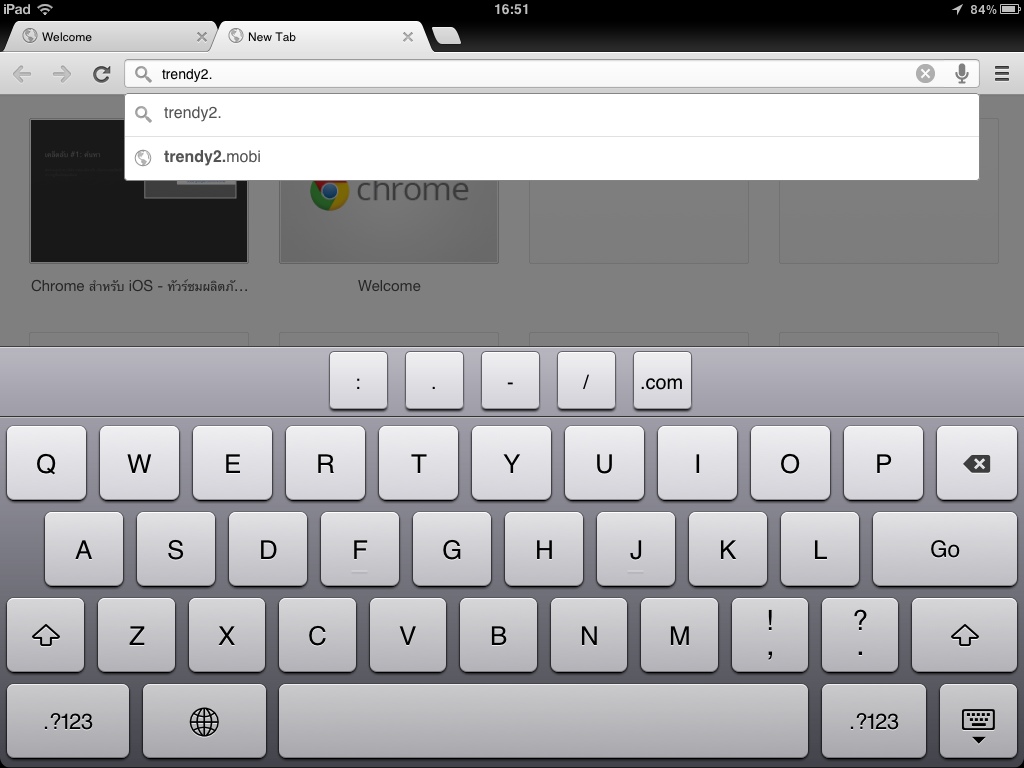
ในการพิมพ์หน้าเว็บนั้น จะมีตัวช่วยเป็น Short Cut ของ เครื่องหมายต่างๆที่จำเป็นในการพิมพ์บน URL ของเว็บบราวเซอร์
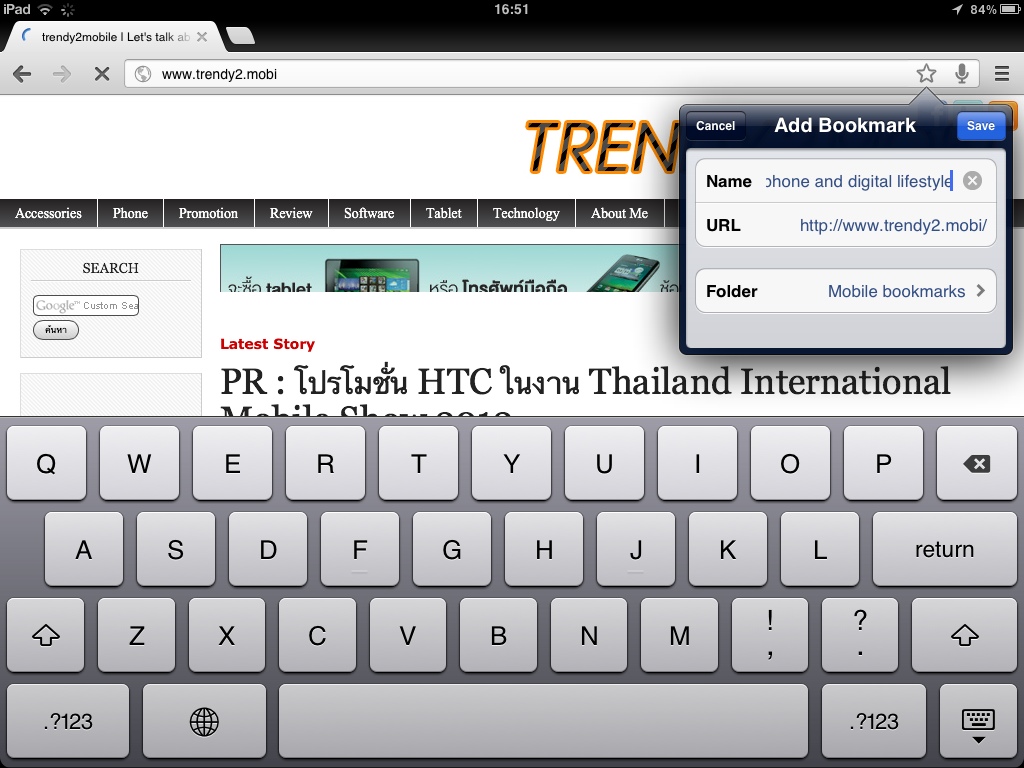
การเก็บ Bookmarks ไม่มีอะไรยากครับ แค่กดตัวที่มุมขวามือ ปล้วเลทอก Folderที่ต้องการเก็บ URL เอาไว้
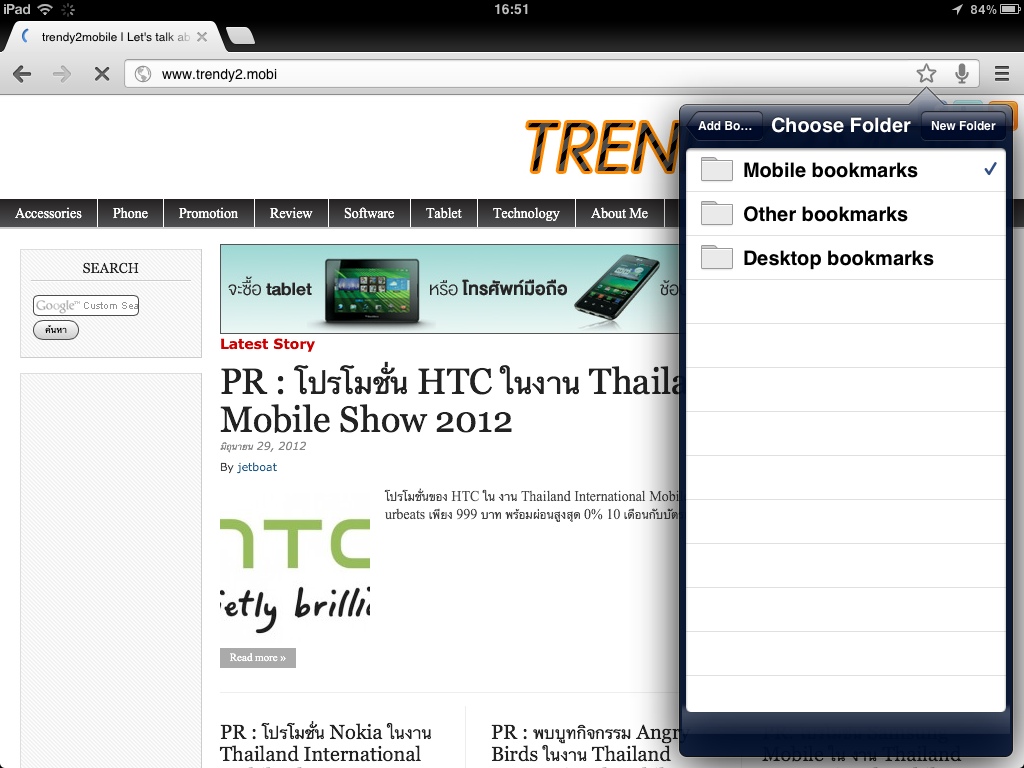
โดยมาตรฐานของ Folder ใน Bookmarks จะมี Mobile, Other และ Desktop
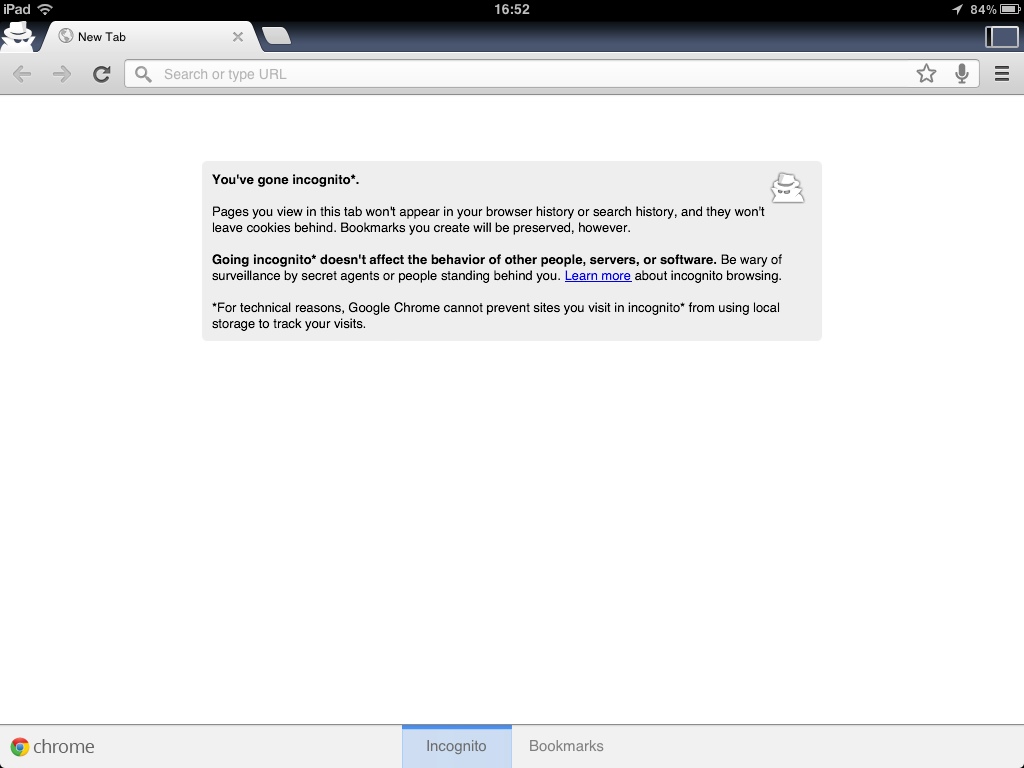
ถ้าดูดีๆในการเลือก New Tab ตอนแรกจะมีที่อยู่ใกล้ๆกันคือ Incognito Tab
ซึ่งTab แบบนี้จะเป็นการท่องเว็บแบบนิรนามรักษาความปลอดภัยสุดๆ ไม่เก็บแคช ไม่เก็บคุกกี้ จะเรียกว่าโหมดพรางตัวก็น่าได้
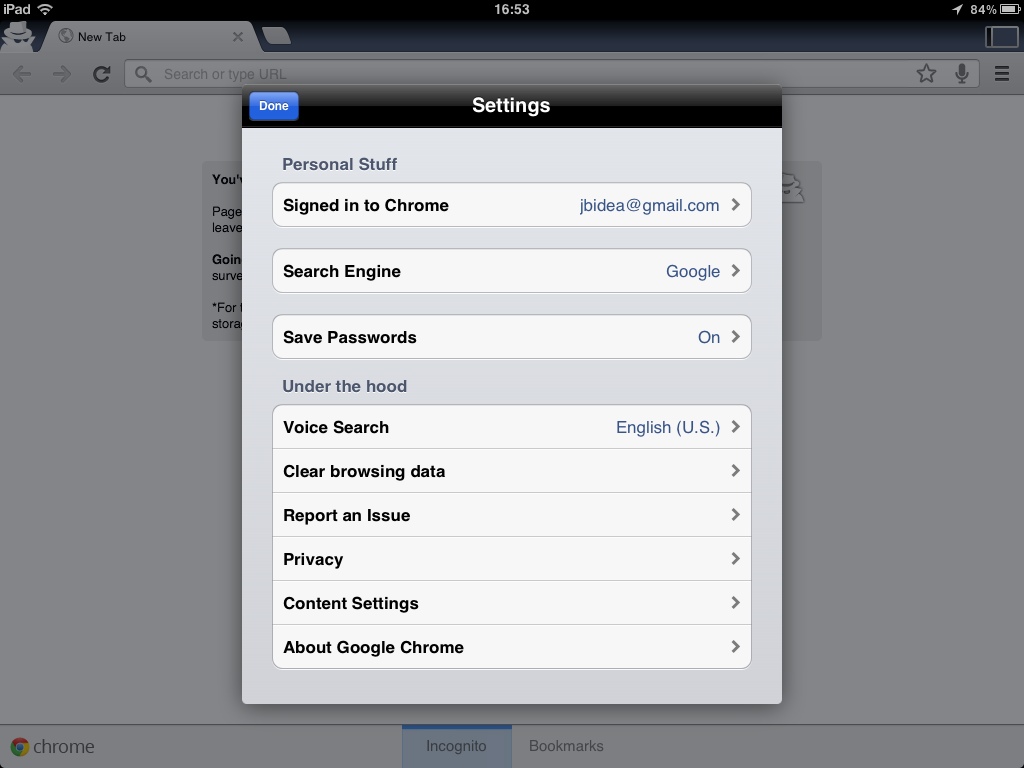
ในหัวข้อ Setting จะเป็นการตั้งค่าการทำงานของ Chrome Browser
เช่น Search Engine ตัวหลักที่เขาตั้งมาเป็น Google การตั้งค่าการจดจำรหัสผ่าน
การใช้คำสั่งสืบค้นด้วยเสียงว่าจะใช้ภาษาอะไร การล้างข้อมูลการท่องเว็บไซต์
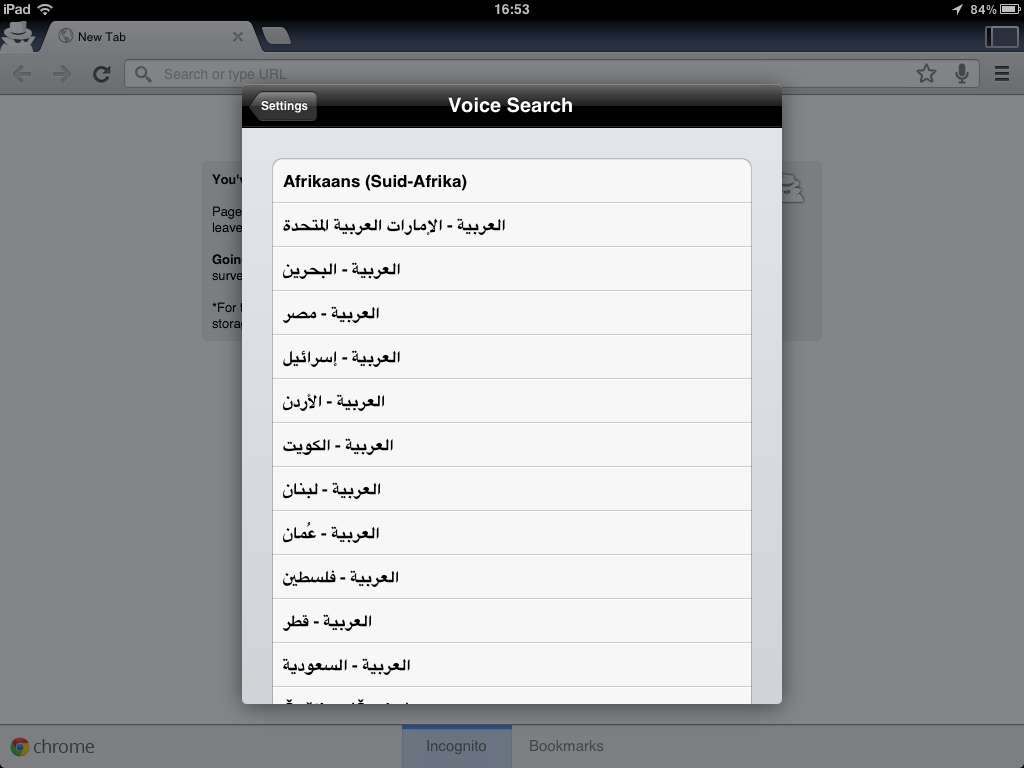
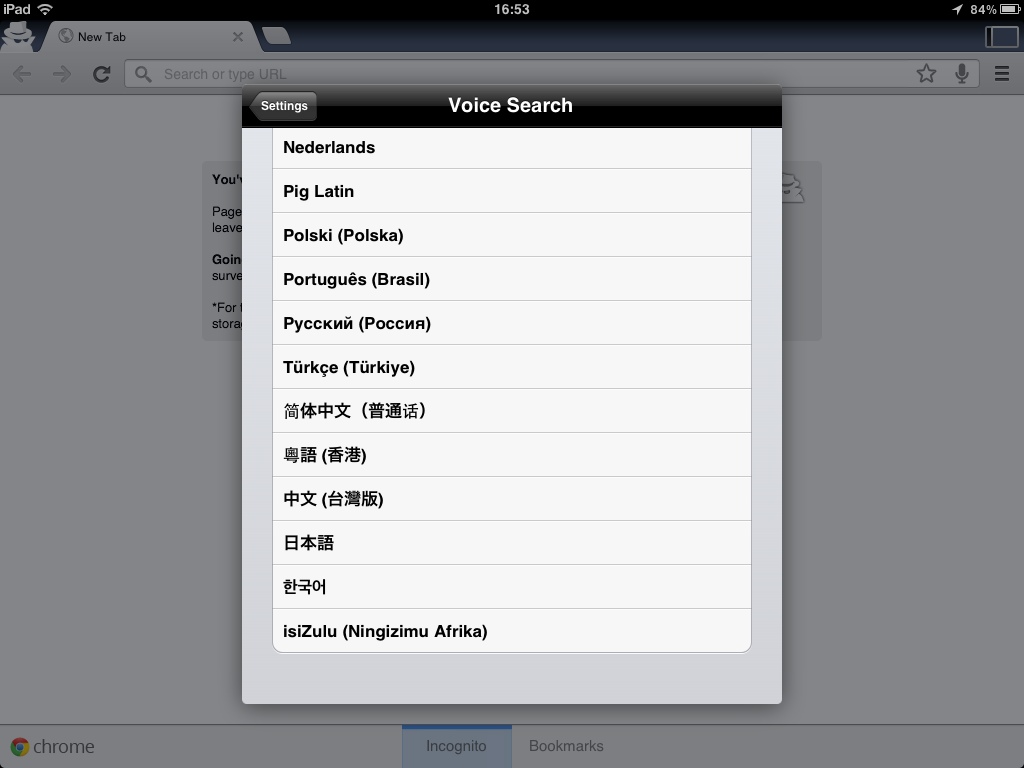
การค้นหาด้วยเสียงบน Chrome มีภาษาหลักๆยังไม่เยอะ ส่วนภาษาไทยก็รอกันไปอีกยาวๆครับ
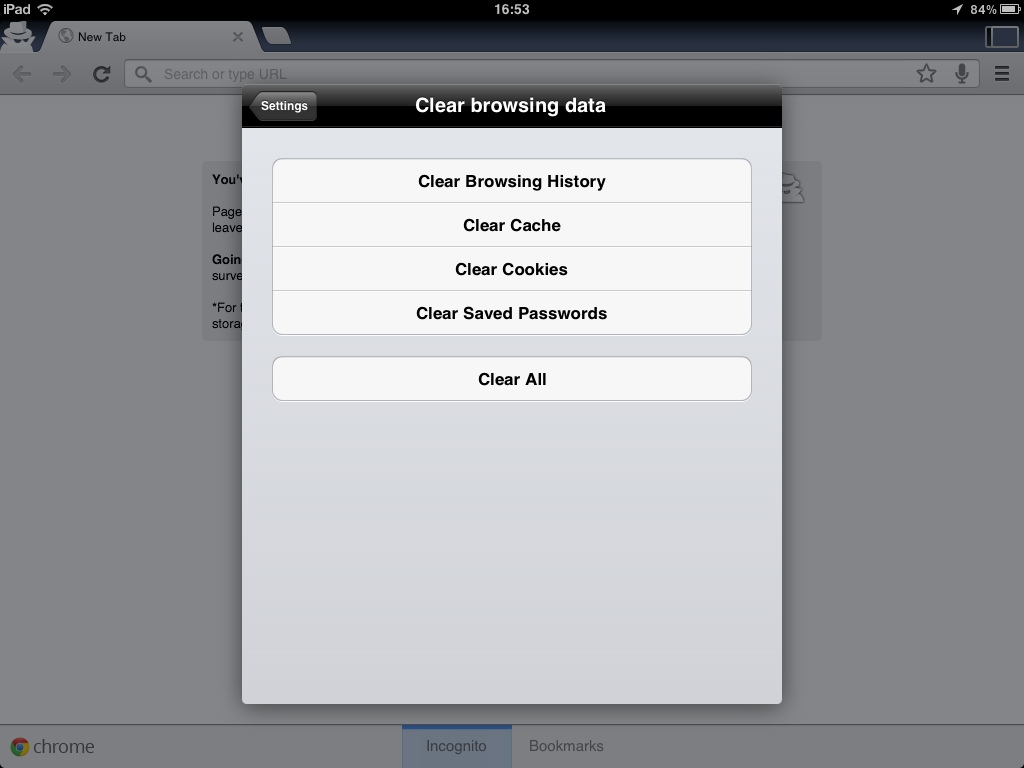
ในการช้างข้อมูลของเว็บบราวเซอร์นั้น ก็ล้างได้ตั้งแต่ประวัติการท่องเว็บ
ล้างแคช ล้างคุกกี้ ล้างรหัสผ่านที่ทำการบันทึกไว้ หรือจะให้ล้างหมดก็ได้ครับ
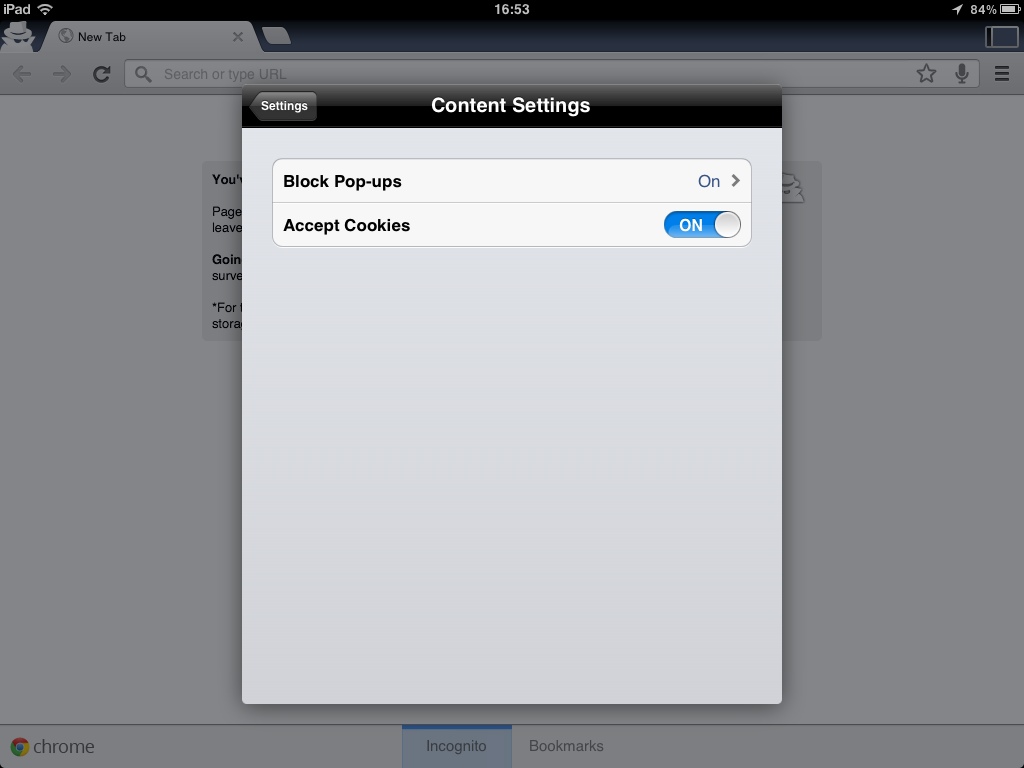
ในส่วนของ Content Setting ก็สามาเลือกได้ว่าจะอนุญาตให้แสดงหน้า Pop-Upหรือไม่ รวมถึงจะให้มีการเก็บคุกกี้หรือไม่
ใครที่เป็นแฟน Google แล้วใช้ Chrome อยู่แล้วก็เข้าไปหากันได้แล้วนะครับบน App Store มีมาทั้งบน iphone และiPad