Blackberry Z10 มากับ OS 10 ซึ่งเป็นของใหม่ ที่มีเปลี่ยนแปลงภายในไปหลายส่วน
บางทีการการเอาความคุ้นชินแบบเดิมๆมาใช้
อาจจะทำให้เราไม่สามารถดึงความสามารถของ Blackberry Z10 ออกมาได้หมด
มาดูเทคนิคการใช้งานเพิ่มเติมดีกว่าครับ
– การจับภาพหน้าจอ Blackberry Z10
บนโลกนี้มีสารพัดวิธีในการจับหน้าจอโทรศัพท์ การจับหน้าจอโทรศัพท์ ของ Blackberry Z 10 นั้นไม่ยาก
แค่กดปุ่ม Volume UP และ Down พร้อมกัน แล้วภาพที่ได้จะไปปรากฎที่โฟลเดอร์ Pictures
– การเรียกใช้ Voice Control
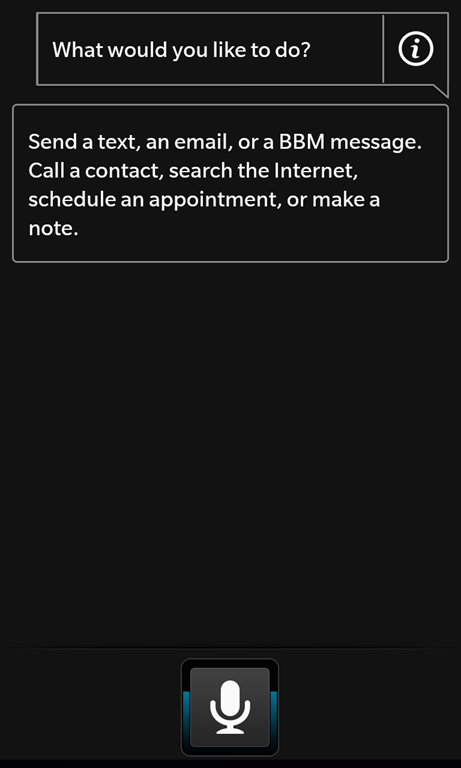
ในโทรศัพท์ Smart Phone ต่างก็มีระบบสั่งงานด้วยเสียงด้วยกันทั้งนั้น
ใน Blackberry Z10 ก็มีมาให้เช่นเดียวกันไม่น้อยหน้าใครๆ
ลองกดที่ปุ่ม Mute คาไว้สักสองวินาทีสิครับ
แล้วจะปรากฎหน้าคำสั่งสั่งการใช้งานด้วยเสียง
แต่ต้องออกเสียงสำเนียงภาษาอังกฤษใกล้เคียงเจ้าของภาษากันหน่อยนะครับ
– เรียกใช้โหมดนาฬิกาในการพักหน้าจอ
ในหน้า Lock Screen ใช้นิ้วปาดลงมา ก็เป็นอันว่าเราเรียกนาฬิกาขึ้นมาเป็นอันเรียบร้อย
– เปิดโหมด USB storage device และการเชื่อมต่อ Storage โดยตรงผ่าน WiFi
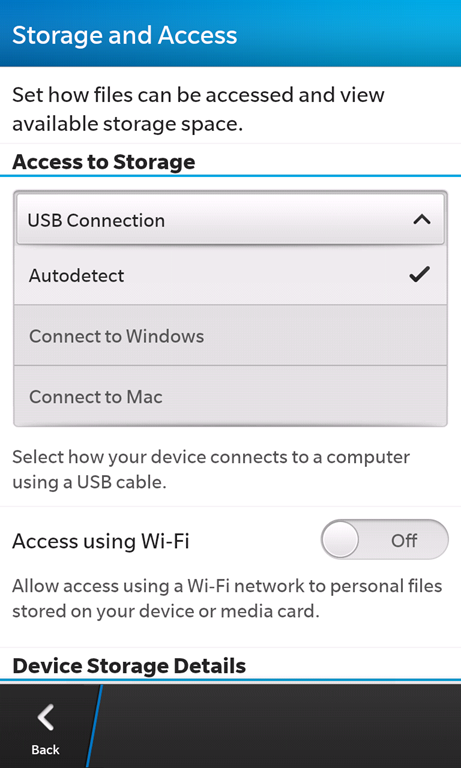
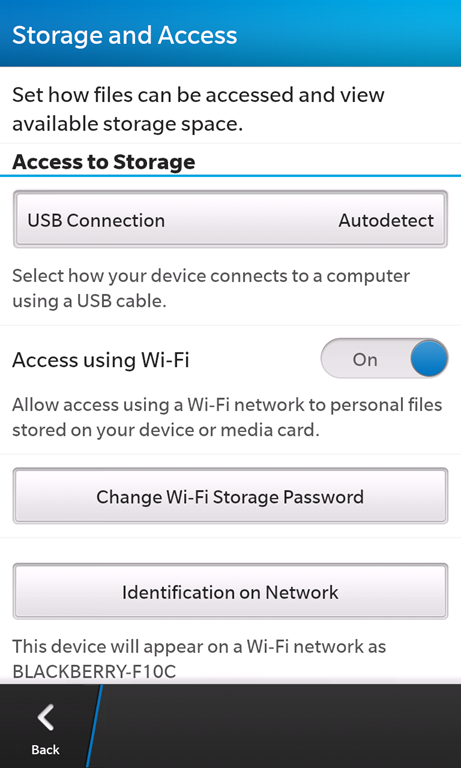
Smart Phone ควรจะเชื่อมต่อกับคอมพิวเตอร์ในฐานะ USB Storage Device  ได้
แต่ก่อนที่จะเอาไปเสียบเครื่องคอมพิวเตอร์
ให้ไปตั้งที่ Settings > Storage and Access ในส่วน ของ USB ให้ตั้งเป็น Auto Detect
และในส่วนของ Wifi ให่้เปิดเป็น ON แล้วตั้งรหัสผ่านยาวๆ ขั้นต่ำ 8 ตัวครับ
จากนั้นก็จะเห็นเครื่อง  Blackberry เป็น Network Drive
ถ้าจะให้ดี จะให้สบายกับชีวิต เลือกเป็น Auto Detect ครับ
– การเชื่อมต่อกับอุปกรณ์ที่รองรับ DLNA

ถึงจะมีพอร์ท HDMI มาให้ ก็ไม่ได้หมายความว่าจะไม่รอรับการเชื่อมต่อไปยังอุปกรร์อื่นๆ
เพราะ Blackberry Z10 นั้นที่รองรับ DLNA เพียงเข้าไปตั้งค่าที่ Media Sharing
– การเปิดใช้ Flash บนเว็บบราวเซอร์ ของ Blackberry Z10
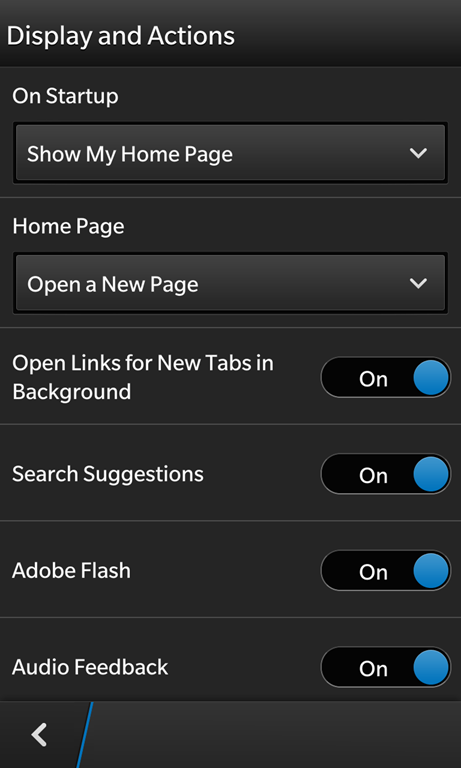
ในระบบปฎิบัติการหลายตัวบนโลกของ Smart Phone นั้นอาจจะไม่คิดรองรับ Flash มากันตั้งแต่แรก
หรือไม่ก็ตัดญาติขาดมิตรกับ Flash ไปที่เรียบร้อย แต่ไม่ใช่กับ Blackberry Z10
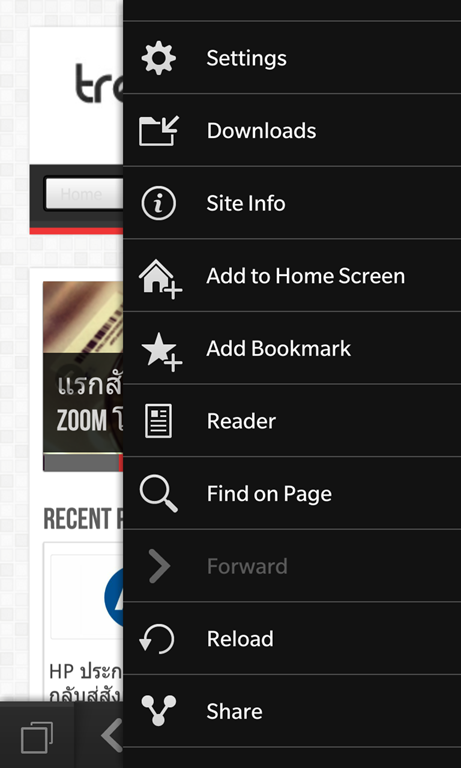
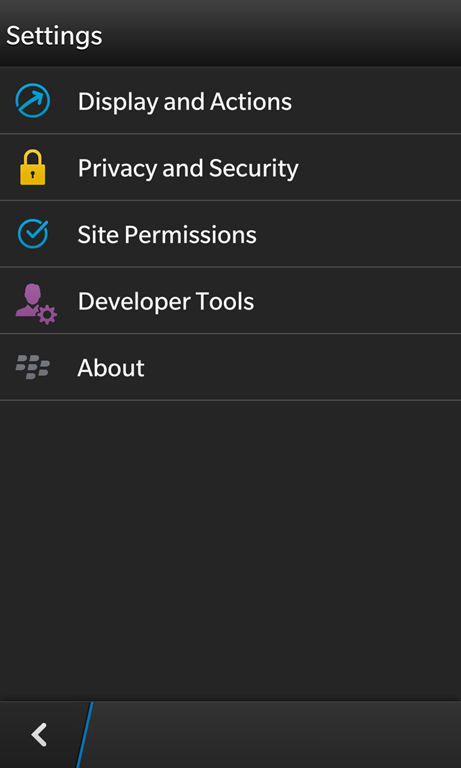
เข้าไปที่ Browser > Setting > Display Action > Adobe Flash > ON
– ลบคำผิดทันใจบน Blackberry Z10
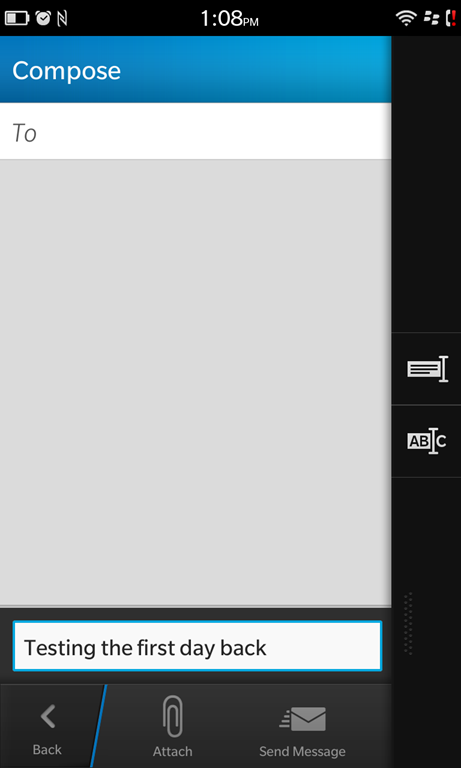
Blackberry Z10 มีตัวช่วยให้พิมพ์ได้ไวก็จริง แต่ตัวเลือกในการปาดข้อความให้ได้ไวก็สำคัญไม่แพ้กัน
เอานิ้ววางนิ่งๆท้ายข้อความ 2 วินาทีจะเป็นการเลือกรูปแบบการตัดการ ไม่ว่าจะเป็นเลือกทีละตัวอักษร
หรือว่าปาดข้อความทั้งหมด
– บอก Blackberry Pin ง่ายๆ ด้วย Short Cut
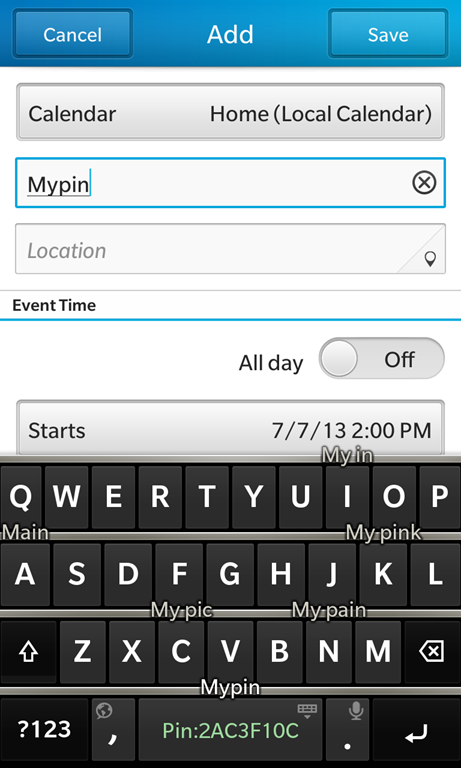
Pin ของ Blackberyy มันไม่ใช่ว่าจะจำกันง่ายๆ แต่มันมีวิธีสะดวกๆ ที่จะบอกกับเพื่อน
คือเพียงแค่พิมพ์คำว่า Mypin ติดกัน แล้วเคาะ SpaceBar ไป 1 ทีก็จะขึ้น Pin ของเครื่อง
แล้วถ้าเคาะ Space Bar อีก 1 ที ก็จะไปปรากฎที่กรอบข้อความ
-สร้าง Short Cut ในการพิมพ์บน Blackberry Z10
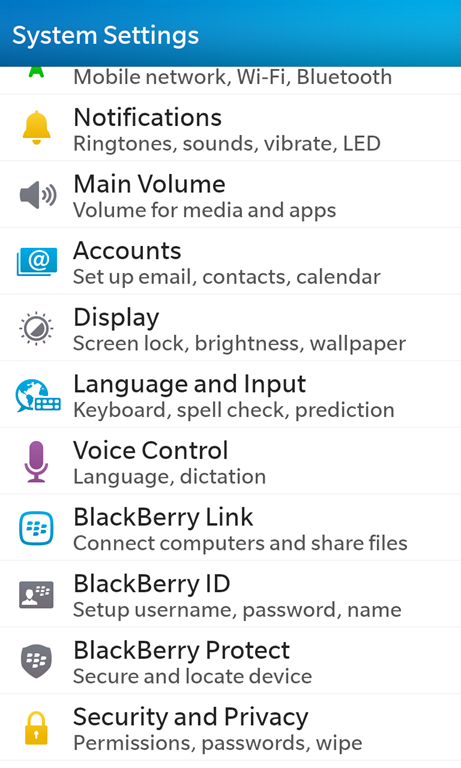
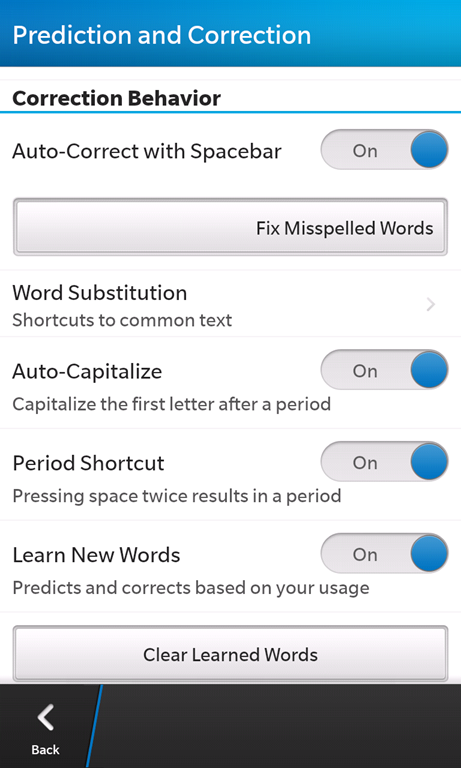

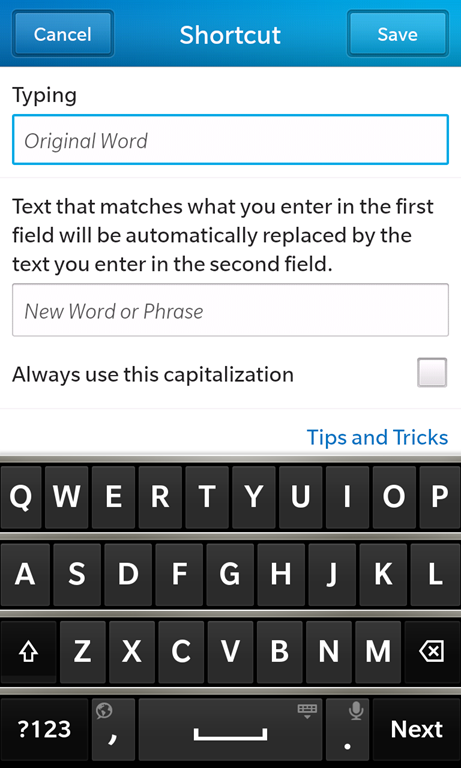
นอกจาก Blackberry Z10 จะมีระบบเดาศัพท์ที่เรียนรู้พฤติกรรมการใช้งานของผู้ใช้แล้ว
เรายังสามารถสร้างทางลัดในการพิมพ์ได้ โดยไปที่ Setting > Language and Input Prediction and Correction > Word Substitution > Add Shortcut
– วิธีตามหา Blackberry Z10 ที่หายไป
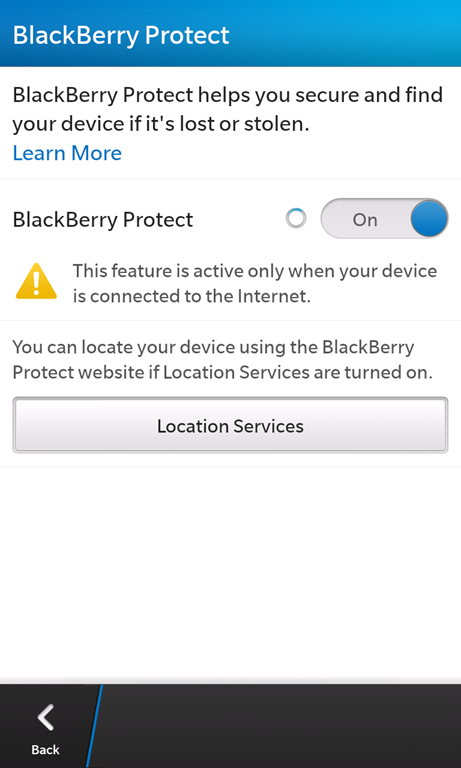
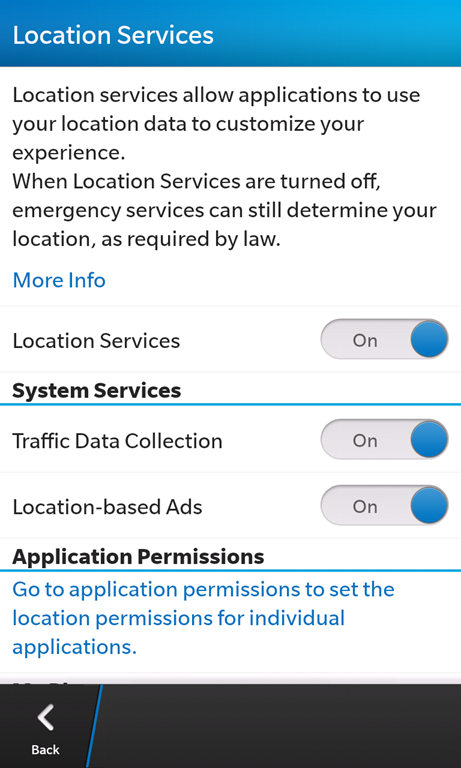
ลืมเครื่องไว้ที่ไหน ถามไปก็ไม่มีใครรู้ ช่วยตัวเองดีกว่าวัวหายแล้วมาล้อมคอก
ใน Blackverry Z10 มีสิ่งที่เรียกว่า BlackBerry Protect
เพียงแต่คุณต้องไปเปิดใช้ก่อนที่ System > Settings Blackberry
หลังจากนั้น Log in ไปที่เว็บ http://protect.blackberry.com
แล้ว Log in ด้วย BlackBerry ID สามารถล็อค+ล้างเครื่องระยไกล ส่งเสียงเตือน หรือเปิดแผนที่ค้นหาพิกัดของเครื่อง
– อยากดูปริมาณแบตเตอรี่ของ Blackberry Z10 แบบเป็นเปอร์เซ็นต์
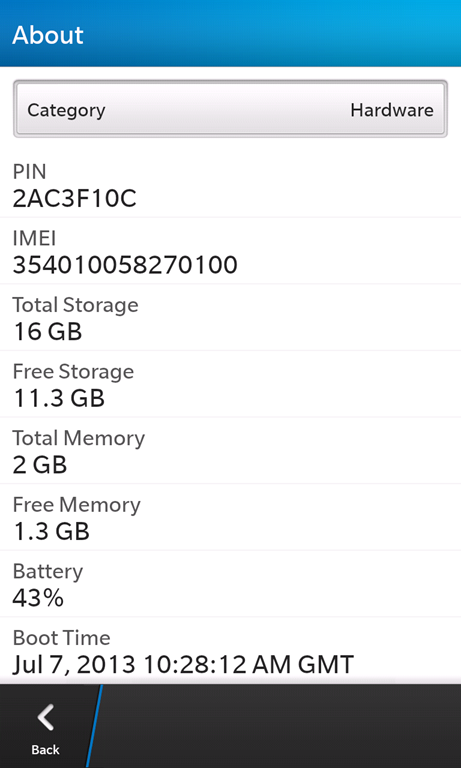
ตัวบอกระดับแบตเตอรี่ของ Blackerry Z10 ปรกติจะเป็นขีดบอกเฉยๆ
แต่ถ้าจะดูแบบละเอียดก็ใช้่ว่าจะไม่มีให้ดู ให้เข้าไปที่ Setting > About Hardware ครับ