Google หันมารุกตลาด Cloud Service มากขึ้นเรื่อยๆ และหนึ่งในตัวเครื่องมือเพื่อเข้าถึงก็คือโน้ตบุ๊คตระกูล Chromebook
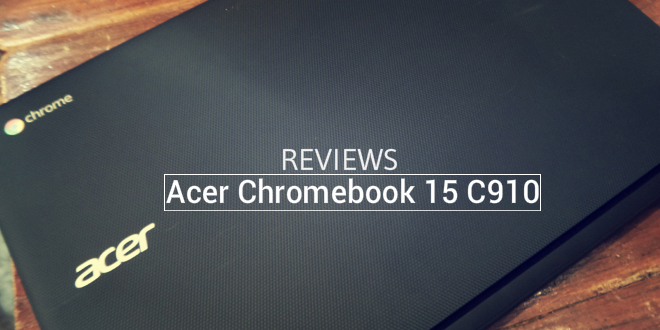
ซึ่งทาง Acer ก็เป็นหนึ่งในผู้ผลิต จึงได้ส่ง Acer Chromebook 15 C910 มาทำตลาดในประเทศไทยครับ
สเปค Acer Chromebook 15 C910
| CPU | Intel Core i3-5005U |
| Graphic Card | Intel HD Graphiic 5500 |
| Display | 15.6 นิ้ว (1920×1080) Full HD |
| Memory | 4 GB DDR3L |
| Harddisk | 32 GB SSD |
| Web Cam | HD Web Cam |
| USB 2.0 | 1 |
| USB 3.0 | 1 |
| HDMI | 1 |
| Card Reader | SD Card |
| Wireless Lan | IEEE 802.11 a/b/g/n/ac |
| Bluetooth | มี |
| Battery | 4-Cell Lithum Ion 3270 mAh |
| Weight | 2.10 KG |
รีวิว Acer Chromebook 15 C910 ภาคฮาร์ดแวร์
ตอนที่เราได้เครื่องมาคั้งแรก ก็ไม่นึกว่าจะใหญ่โตอะไรได้ขนาดนี้
ลองดูจากขนาดเครื่องเมื่อวางเทียบกับพื้นที่โต๊ะก็ได้ครับตัวโลโก้ Chrome นี่เด่นเป็นสง่ามาก

พอกางออกมาก็สวยสดระดับนึงนั่นล่ะครับ
ด้วยความที่หน้าจอมันไม่เล็กเลยคือ 15.6 นิ้ว หน้าจอเลยดูโล่งมาก
แต่การเปิดใช้งานมากรุณาเตรียมอินเตอร์เน็ตไว้เลยนะครับ
เพราะคุณต้องใช้มันตั้งแต่เปิดฝากระดองมองเครื่องเลยทีเดียว
ความประทับใจแรกที่เราชอบมากคือ
การที่บูตเครื่องเร็วมากคือ 7-8 วินาทีที่เขาบอกมานั่นล่ะไม่ได้เกินความจริงแต่อย่างใด
ส่วนแบตเตอรี่เขาเคลมอยู่ที่สูงสุด 9 ชั่วโมง

ใครที่คิดว่าจะซื้อเอาไปไปต่อออกทีวี เอาไปเข้าโปรเจ็คเตอร์ยินดีด้วยครับคุณเจอเนื้อคู่ที่มี HDMI มาให้ด้วย
จะว่าไปตัวขนาดนี้ ถ้าไม่มี HDMI มาให้ได้มีเคืองกันแน่ๆ อ่อ…มี USB 3.0 มาให้ด้วย

Acer ส่งมา Chromebook มาทำตลาดในไทยสองขนาดคือ 8 นิ้วกับ 15 นิ้ว
สิ่งที่ต่างกันชัดๆแบบตามเห็นคือตรงนี้ล่ะครับ “ลำโพง” ซึ่งกินพื้นที่ออกมาค่อนข้าเยอะเลยล่ะ
คือถ้าคุณชอบดู Youtube คงมีความสุขเพราะคุณภาพเสียงไม่เลวนัก

เขยิบมาดู Track Pad นิดนึง เรามีคำแนะนำว่าตอนที่คุณแกะเครื่องมาครั้งแรก
กรุณาอัพเดทเสียก่อน มิเช่นนั้นคุณจะหงุดหงิดกับการใช้ Track Pad มาก
คือเรียกอะไรก็ไม่ค่อยจะได้ พออัพเกรดเสร็จนี่หนังคนละม้วนเลยทีเดียว กดปุ๊บเด้งปั๊บฉับไวทันใจมาก
จนผมสงสัยข้อเดียวว่าทำไมไม่อัพเดทกันมาเสียตั้งแต่แรก ฮ่า
แต่พยายามมองอย่างเข้าใจว่า เครื่องที่ผมได้มานี่ก่อนเขาประกาศขายในไทยซะอีก

ดูที่แป้นแบบชัดๆ นะครับ ด้านบนไม่มีนะครับพวกปุ่ม F1-F12 หรือ Print Screen
มีแค่ปุ่ม Navigation ปุ่ม Refresh และอื่นๆ ส่วนถ้าใครไม่ค่อยใช้ปุ่ม ลองไปดู Short Cut สำหรับ Chromebook ได้ที่นี่ครับ
https://support.google.com/chromebook/answer/183101?hl=en
ตัวที่เราได้มาทดสอบ เป็นตัวที่มาล็อตแรกเลยไม่ได้มีภาษาไทยมาให้
แต่ตัวจริงที่จำหน่ายน่าจะมีแป้นไทยมาให้นะครับ เพราะตัวคู่มือก็มีภาษาไทยมาให้ในเล่ม

ถึงตัวจะเป็นคอมพิวเตอร์สำหรับการใช้เบาๆ
แต่ CPU ก็ให้มาไม่เบาเท่าไหร่คือเริ่มต้นที่ Intel CORE i3 จนไปสุดเพดานที่ Intel CORE i5 ครับ

เรื่องความบางกับรุ่นนี้อย่าไปคาดหวังอะไรมาก เพราะเขาอยากให้คุณวางตั้งบนโต๊ะ
บานพับนี่ก็มากันแบบทื่อๆ แน่นหนาแข็งแรงดีเลยครับ
แต่ Texture ของตัวเครื่องนี่ทำให้คิดถึงหนังไก่ทอดข้างที่ทำงานผมมาก มันจะหยาบๆ สากๆ หน่อย
ใครที่ชอบความ Glossy แบบ Acer คงรู้สึกแปลกๆ
อีกด้านนึงเป้น Card Reader เป็น SD Card แล้ว USB 2.0 ครับ

รีวิว Acer Chromebook 15 C910 ภาคฮาร์ดแวร์
คำถามที่ผมเจอทุกครั้งเลยเวลาเอา Chromebook ตั้งโต๊ะคือ พี่ๆ มันลิงวินโดว์ได้มั้ยอ่ะ
เฮ้ย…นี่มันโน้ตบุ๊ค Google นะพวกแก ใครเค้าจะลง Windows ตอบ!!!!!
ก็ต้องยอมรับล่ะครับ ว่าผู้ใช้บ้านเราเขาก็ชินกันกันแค่วินโดว์กับแมค
เอ้า..ดูกันชัดๆครับ ว่าเป็นระบบปฎิบัติการ Google Chrome
หรือเรียกแบบภาษาฝรั่งคือ Chrome OS นะ

มาเปิดดูเครื่องก่อน คิดอยู่ล่ะสิว่า Google ทำโน้ตบุ๊คทั้งทีต้องมีอะไรงาน
ขอโทษทีผมเปิดมานี่แทบหงายเลยล่ะ ยินดีต้องรับสู่ความเวิ้งว้างอันไกลโพ้นนนนนน
หน้าจอมันโล้นแบบนี้จริงๆนะ

ชีวิตดูจะมีอะไรให้ค้นหาต้องที่เรากดที่แว่นขยายซ้ายมือล่างนี่ล่ะ
มันเป้็นการเข้าไปยังหน้าเมนูของการใช้เครื่องแบบปุ่ม Start ของ Windows นั่นล่ะครับ

อย่างที่บอกไปตอนแรกว่าเปิดฝากระดองเครื่องมาก็ควรต่ออินเตอร์เน็ตให้พร้อมรอท่าเอาไว้
การเข้าไปเกาะอินเตอร์เน็ตก็ไม่ได้มีอะไรยากครับ
เปิดหน้าจอเพื่อค้นหา WiFi แป๊บเดียวที่มุมขวาล่างแล้วสั่งค้นหาเครื่อข่ายแค่นั้นเองครับ มันก็คล้ายๆวินโดว์จริงๆนั่นล่ะ

ส่วนเรื่องการรองรับภาษาไทยบน Chrome OS ก็คล้ายๆ กับการตั้งค่าบน Chrome Browser นั่นล่ะครับ
เพียงแต่ว่าจะมาเพิ่มตรงวิธีป้อนข้อมูลแป้นภาษาไทยโดยให้เลือกเป็นเกษมณีครับ
อย่างที่บอกไปว่าให้คิดว่าตั้งค่าบนวินโดว์ก็แล้วกัน

ส่วนการตั้งค่าหลักๆ ที่เหลือ ก็เช่น การตั้งค่า WiFi
หรือว่าเพิ่มการเชื่อมต่อจากจุดอื่นๆจากที่เคยมีบันทึกไว้ การตั้งค่าวอลเปเปอร์
อ่อ…ถ้าจะตั้งค่าเครื่องพิมพ์เนี่ย ต้องรองรับ Cloud Printing นะครับ
ไม่ใช่ว่าเหมือนวินโดว์ที่ลงเสียบ USB ลงไดรเวอร์แล้วจบเลย

ด้วยความที่เป็นโน้ตบุ๊คในระบบ Cloud ฉะนั้นพื้นที่ในตัวเครื่องมีให้ไม่เยอะครับ
เอะอะก็โยนขึ้น Cloud หมด โดยไฟล์ไปอยู่ใน Google Drive

Google เขาเลยใจดีให้พื้นที่ Google Drive 100 GB นาน 2 ปี
ก็คงกะว่าพอใช้เครื่องจนหมดอายุขัยไปพร้อมๆกับอายการให้พื้นที่น่ะแหล่ะ
ซื้อเหล้าพ่วงเบียร์ดีจริงครับ Google แต่ถามว่าเอามั้ย คำตอบคือเอาเซ่ะ!

คือเวลาที่ใช้ Gmail เราก็จะมีพื้นที่ให้ใช้กันจำกัดจำเขี่ยอยู่ที่ 15 GB
เมื่อก่อนก็ดีใจใช้ยังไงไม่หมด ปัจจุบันฟาดกันไป 10 GB กว่าแล้วครับ
แทบจะนับเงินรอจ่ายคาบริการรายปี ที่ 100 GB แล้ว พอมาใช้นี่เค้าเลยแถมให้ใสๆใช้ฟรีกันไป

รีวิว Acer Chromebook 15 C910 ภาคแอปพลิเคชั่น
การย้ายความเคยชินมาระบบใหม่ ก็ต้องคิดแล้วแอปพลิเคชั่นมีอะไรใช้กันบ้าง
ก็ตามด้านล่างนี้เลยครับ คือมีของ Acer แค่อันเดียวที่เหลือก็สำหรับสาวก Google ล้วน
แผนที่ ปฎิทิน ไดรฟ์ ชุดเอกสาร งานบัญชี ทำสไลด์ แต่งภาพ ดูรูปพี่ Google แกยัดใส่มาให้หมด


Google พยายามเน้นย้ำว่า เขามีแอปที่เทียบเท่ากับความคุ้นเคยเดิมของคุณนะ
อยากพิมพ์งาน อ๋อ..เรามี Google Docs มาลองใช้สิ ซึ่งทุกวันนี้ผมก็ใช้เจ้านี่ล่ะทำมาหากินเขียนงานส่งต้นฉบับ

ถ้าจะสนทนาแบบ VDO Call ก็คุยกันผ่าน Google Hangout โดยกล้องหน้าให้มาความละเอียดระดับ HD และมีฟิลเตอร์พอให้มากรุบกริบ

อยากดู VDO อ๋อ..กดที่แอป Youtube เลย

อยากดูหนังเหรอ อ๋อ..เปิด Google Play สิ แต่ดูราคาหนังให้ดีๆนะครับ
ค่อนข้างจะดุเดือดเชือดกระเป๋าสตางค์ท่านอยู่เหมือนกัน สำหรับความละเอียดแบบสูงๆ

คือ Google Chrome ไม่ใช่ Windows นะครับ ไม่ต้องคิดหาโปรแกรมมาติดตั้งเพิ่มจากที่ไหน
เพราะตัวเลือกเดียวที่คุณมีคือ Chrome เว็บสโตร์ แอปพลิเคชั่นส่วนใหญ่
คือ ถ้าไม่เป็น Extension มันก็เป็นเว็บแอปนี่แหล่ะ

ผมลองตั้งโจทย์พิลึกๆ คือ จะลองทำเพลงบน Chrome จะพอทำได้มั้ยในระดับขำๆนะ
คือตอบคือพอถูไถไปได้ครับ ในที่สุดผมก็ได้แอป DrumTrackz มา
ดูที่ URL ด้านบนนะครับ เป็นvyoชัดเจนว่าพาเราไปที่เว็ปไซต์ ผมจะบอกว่า เว็ปแอป = แอปที่ทำงานบนเว็บ
ผมก็ลองจิ้มกลองลองทำ loop ไปสักพักก็เพลินดี

เป็นเกมแบบ Casual เล่นง่ายๆ มากกว่า


สำหรับใครที่คิดว่าจะซื้อมาใช้ในองค์กร ในสถาบันการศึกษาที่ต้องมีแอดมินคอยควบคุมจากส่วนกลาง
Chrome OS ก็รองรับนะครับ การตั้งค่าก็ไม่อยากเท่าไหร่ ออกจะง่ายด้วยซ้ำเมือเทียบกับวินโดว์
คือเข้าไปที่เมนู Chrome Remote Desktop แล้วกด แชร์ ครับ

โดยระบบจะขออนุญาตเข้าถึงข้อมูลพื้นฐาอย่างว่าเราเป็นใครใน Google อีเมล์ของเราครับ

โดยการควบคุมระยะไกลนั้นจะมีอยู่ 2 แบบ
แต่ที่ใช้จริงก็คือ “ความช่วยเหลือระยะไกล” ซึ่งคือให้ผู้ใช้คนอื่นเข้ามาควบคุมเครื่องของเรา
โหมดนี้จะเหมาะกับแอดมินที่ต้องเข้ามาตั้งค่าระบบของเครื่อง จัดการติดตั้งแอลปพิเคชั่นในเครื่อง
เพราะถ้าผู้ใช้มีหลายคน จะให้แอดมินเดินวนไปตามโต๊ะก็คงไม่ใช่เรื่องสะดวกเท่าไหร่

โดยเราต้องให้ตัวเลขชุดนี้ไปกับปลายทางแทนรหัสการเข้าครับ

ส่วนการเก็บข้อมุลก็มีสองส่วนคือส่วนที่เป็น Google Drive ซึ่งจะเข้าถึงได้ต้องออนไลน์ และอยู่บน Cloud
ส่วนที่เป็นออฟไลน์คือเก็บไว้ในเครื่อง

ซื้อดีมั้ย Acer Chromebook 15 C910
เหตุผลของการมี Chrome OS คือ Google เขาขาย Eco System ครับ
อยากดูวิดีโอไป Youtube อยากดูรูปไป Google Photo อยากสร้างผลงานไป Google Docs
อยากเก็บไฟล์ ไป Google Drive เออ..มันก็ครบแล้วนี่หว่า
เอ้า..นักเรียน ไปโหลดสไลด์ที่นี่นะ นำเสนองานบรรยายก็เซฟไฟล์จาก Cloud ไปเปิดบนแท็บเล็ต เออ..แบบนี้ค่อยว่ากีน
แต่ต้องรู้ก่อนว่าจะไปหามันจากไหน คือต้องออกแรง แต่การการล้างเครื่องล้างระบบเพื่อกลับไปเริ่มต้นใหม่
นี่ทำได้ง่ายและไวสุดๆ นี่คือจุดดี ที่ Windows ให้ได้ไม่เท่า
ส่วนเรื่องการใช้ chrome ท่องเว็บเจ้าตัวนี้จะให้ประสบการณ์ความเร็วแบบที่คุณเกิดนจะคาดติดว่าจะได้ก็แล้วกัน
ถ้าจะเอาไว้ตั้งในห้องเรียน เอาไว้ทำเอกสารบน Cloud เอาไว้เขียนโปรแกรมาก็พอได้
แต่ราคานี่สิที่ทำหลายคนชะงัก คือ 14,900 บาท นั่นมันไล่เลี่ยกับ Windows เลยนะ
ก็ค้นพบว่าดีไซน์เขาดีขึ้นเรื่อยๆ จนมา “ชะงัก” ที่ตัวนี้เท่านั้นล่ะแต่ยกเว้นรุ่นสีขาวไว้ตัวนึง แต่นั่นมันเรื่องรสนิยมส่วนตัวล้วนๆ
เอาเป็นว่ารุ่นหน้าค่อยว่ากัน แต่ตัวเล็กสุดผมว่าดูลงตัวกว่านะ
เลยใช้อย่างมีความสุข คือจริงๆมันก็ใช้ออฟไล์ได้นะแต่มันจะไม่เต็มประสิทธิภาพเท่าไหร่
ผมลืมบอกไปข้อนึง..ถ้าคิดจะซื้อ Chromebook ใช้ในบ้านของให้เป็นเครื่องที่สองที่สามของบ้านนะครับขอบคุณ : Acer Thailand ที่เอื้อเฟื้ออุปกรณ์ในการทดสอบครับ