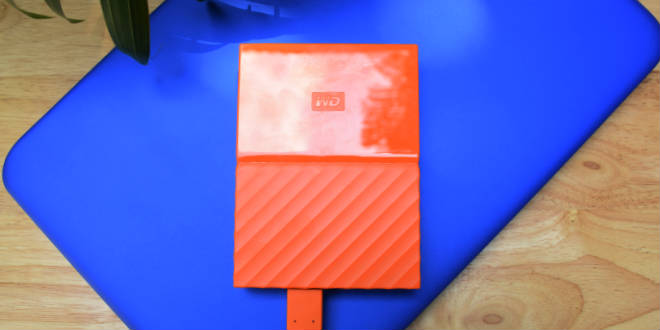
การที่เห็นคนทำงานหยิบฮาร์ดดิสก์พกพาไปไหนมาไหนคงเป็นเรื่องปกติ
ถ้าใครขอผู้ผลิตว่าช่วยทำมาให้หน้าตาอวดชาวโลกได้
คำขอของคุณเป็นจริงแล้วครับกับ WD My Passport
แรกสัมผัส WD My Passport
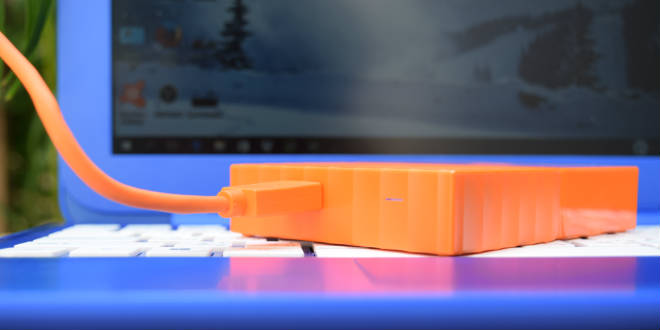
เราได้ลองจับตัวเดโมในงานเปิดตัว แต่นี่เป็นครั้งแรกที่ลองจับมาใกล้ๆ มือแบบนี้
“สีโคตรจัดตัดกันมาก” นี่เป็นความรู้สึกที่เราสัมผัสได้จ่ากการอ่านสายตาของคนที่มองมา
ตอนที่เราเอาฮาร์ดดิสก์ตัวนี้วางคู่กับเน็ตบุ๊คตัวที่ผมใช้ซึ่งสีจัดพอกัน โดยตัวที่เราได้มานี่ขนาด 4 TB
ทำไมต้องต้องทำฮารืดดิสก์เป็นสีจัดๆๆ คือมันเป็นแนวคิดการออกแบบใหม่ของทางค่ายครับ
เอาเข้าจริงแล้วสินค้าไอทีช่วงนี้ไม่มีแล้วที่สีทึมๆ แต่ละค่าขนกันออกมาสีอย่างกับเอาซ่าหริ่มทิ่มโต๊ทำงาน
คือสินค้าไอทีมันเป็นส่วนนึงของการแสดงตัวตนของผู้ใช้ เป็นของประดับโต๊ะทำงานหรือว่าบ้านคุณได้
แต่ถ้าอยากได้สีเรียบๆ เขาก็ยังมีขายอยู่นะ
เอ้านี่รีวิวอุปกรณ์ ก็จับทดลองสำรองข้อมูลก่อนสิ
WD My Passport Specification
ความจุ : 2TB – 4TB
สี : ดำ เหลือง แดง ขาว ส้ม และน้ำเงิน
ความปลอดภัย : ปกป้องการเข้าถึงด้วยรหัสผ่าน และการเข้าถึงระดับฮาร์ดแวร์ 256-bit AES
การเชื่อมต่อ : รองรับการเชื่อมต่อ USB 2.0 และ 3.0 มีสาย Cable สีที่เข้าชุดกัน
น้ำหนัก : 250 กรัม
รองรับระบบปฎิบัติการณ์ : Windows 7 / 8 / 10
แกะกล่องลองซอฟท์แวร์
ภายใต้หน้าตาการออกแบบที่เปลี่ยนไป ข้างในเราก็คิดว่านี่เป็นฮาร์ดไดรฟพกพาที่ใช้งานง่ายมากรุ่นหนึ่ง
สิ่งที่เข้าใจยากใช้เวลานานมากในการเรียนรู้ดูเหมือนจะไม่มี
ก่อนอื่นพอเชื่อมต่อกับคอมพิวเตอร์เสร็จให้เข้าไปกดแอปพลิเคชั่นตัวนี้ครับ “WD Apps Setup.exe” เพื่อทำการเริ่มติดตั้งตัวช่วย

แอปพลิเคชั่นตัวช่วยจะมีสามตัวครับคือ
- WD Backup
- WD Security
- WD Drive Utilities

WD Drive Utilities
ใช้ฮาร์ดดิสก์พกพาไปอยากสักแต่ว่าใช้โดยไม่ดูแลรักษาครับ
อย่างคอมพิวเตอร์นี่สภาพแบบไหนคือเราดูได้ด้วยตาเปล่าใช่มั้ย
แต่กับฮาร์ดดิสก์มันไม่ใช่ไงคุณ ซอฟท์แวร์ตัวช่วยมันเลยต้องมี แล้วก็ต้องรู้วิธีใช้ด้วย
เขามีตัวเลือกแบบนี้ครับ

Check the status Of Your Drive
ตรวจสอบสถานะการทำงานร่วมยังมีมีสัญญาณชีพของอุปกรณ์มั้ย
เผื่อเสียบไปแล้วมันนิ่งๆ ไม่ไหวติงมาลองตรวจสอบตรงนี้ก่อน
Scan Your Drive
ตรวจสอบสถานะการทำงานการอ่านของฮารดดิสก์ว่าทำงานได้ดี
ในภาพรวมนั้น ถ้าข้างบนไม่ถึง 10 วินาที นี่ใช้เวลานานขึ้นคือ 2 นาที
ตรวจสอบได้บ่อยๆ สักสัปดาห์ละหนก็ยังดี
Complete Drive Test
นี่เข้าไปถึงระดับ sector หรือว่าพื้นที่ภายใน ระบบตรวจเช็คว่ามี Bad Sector มั้ย
ถ้ามีก็จัดการปิดตายตรงนั้นซะว่าไม่ให้มีการเอาข้อมูลไปเขียนทับตรงนั้น
เดือนนึงทำสักหนก็ได้ครับ เพราะใช้เวลานานหลายชั่วโมง
ตั้งสแกนแล้วไปนอนตื่นมาดูในเช้าวันหยุดก็ได้ครับ
Settings
การเปิดให้ฮาร์ดดิสก์อยู่ในโหมดพร้อมใช้นานๆ
ก็เปลืองไฟในกรณีที่คุณใช้นอกสถานที่กับแล็ปท็อป
ตั้งเวลาให้มันหลับไปเพื่อประหยัดไฟตรงนี้ครับ
หรือเปิด-ปิดไฟเตือนสถานะที่ตรงนี้ก็ได้

Drive Erase
อยากล้างข้อมูลอุปกรณ์เผื่อว่าจะเอาให้คนอื่นเอาไปใช้งานต่อ
หรือเบื่อสีนี้อยากเปลี่ยนลูกใหม่ คือรุ่นนี้สีเจ็บๆ มีให้เก็บเยอะไง
ไปล้างข้อมูลให้เหมือนใหม่ที่หัวข้อนี้ครับ
เข้าไปที่หัวข้อ Drive Erase แล้วกดติ๊กถูก หน้า I Understand
แล้วกด Earse Drive ครับ เปHนอันนั่งรอต่อไป
จนกว่ากระบวนการล้างจะเสร็จสิ้น

WD Drive Utilities
เฮ้ยย .. คือมันดี มันมีตัวเลือกเราด้วยว่าสำรองข้อมูลของฮาร์ดแวร์ หรือจะสำรองขึ้น Cloud อย่าง Drop Box

ปัญหาที่คนทำงานเจอบ่อยๆ คือความ “ขี้เกียจ” สำรองข้อมูล
อย่าขี้เกียจครับ จับตั้งเวลาสำหรับการสำรองข้อมูลไปเลย
ว่าจะให้โยนข้อมูลลงมาเมื่อไหร่ เอาแบบเป๊ะๆ ตั้งเวลาที่ตรงนี้ครับ
แล้วจะเอาอะไรโฟลเดอร์ไหนลงไปก็เลือกตรงนี้เช่นกันจะรายวัน รายชั่วโมง รายเดือน ก็เลือกได้รับ

ซึ่งตารางการสำรองข้อมูลจะบอกตามวันเวลาที่เราตั้งค่าเอาไว้เราสามารถเปลี่ยนได้
เผื่อว่าเราเปลี่ยนใจจะได้กดยกเลิกออกไปก่อนครับ

WD Security
นี่คือคุณสมบัติที่ดี พอๆกับที่อันตรายคือ
WD Security คือการ Lock Password การล็อคการเข้าถึงฮาร์ดดิสก์

เราสามารถตั้งรหัสได้ด้วยตัวเอง ข้อกำหนดการตั้งรหัสก็ไม่มีอะไรจุกจิก
ซึ่งเราเลือกล็อคสำหรับ USER ของเครื่องได้ด้วย
แต่ที่บอกว่ามันอันตรายคือ มันกู้รหัสไม่ได้นะครับคุณ

ผลการทดสอบประสิทธิภาพ
เราทดสอบการอ่าน การเขียนด้วยซอฟท์แวร์ CrystalDisk Mask ก็ได้ผลมาประมาณนี้ครับ
โดยทดสอบการอ่าน-เขียนข้อมูล ด้วยไฟล์ขนาด 8GB และไฟล์ขนาด 32 GB


ซื้อดีมั้ย WD My Passport

ถ้ามองจากกล่องแว้บแรก มันมองเป็นฮาร์ดดิสก์ทีดูเหมือนของเล่นมากกว่าใช้งานแบบจริงจัง
แต่พอพกไปไหนมาไหนแล้วคนทักมา ชักชอบใจจนไม่อยากส่งคืน ฮ่าๆ
แต่ของแบบนี้อย่าตัดสินที่หน้าตา เพราะพอใช้จริงก็พบว่ามันเขียนอ่านไฟล์ได้รวดเร็วดีอยู่ในระดับที่น่าพอใจมาก
ส่ายเคเบิลที่ให้มาอยู่ในระดับที่หนาเหนียวดีมาก แต่อย่าให้หายเชียวนะ
ข้อเสียที่เราจะนึกออกก็พอจะมีอยู่คือ
ถ้าเสียบกับ Windows 10 คุณต้องนั่งรอมันทำความรู้จักกันแบบใจเย็นในครั้งแรก แต่กับ Windows 7 ไม่เป็นแบบนั้น
เรายังอยากได้ความสามารถของซอฟท์แวร์แถมให้มากกว่านี้ เช่นกู้ข้อมุลที่ลบไป
และมีจุดรวมศูนย์ในการใช้แบบ One Stop Service ที่เข้าถึงง่ายกว่านี้
น้ำหนักไม่มาก แต่ก็ไม่ใช่เบา ถ้าใครอยากได้แบบตัวบางๆ
ใส่กระเป๋าหลังกางเกงยีนส์ได้นี่คงไม่ใช่ตัวแรกที่คุณจะนึกถึง และผมก็ไม่แนะนำด้วย
ส่วนวัสดุแบบนี้มันเป็นรอยนิ้วมือค่อนข้างง่าย และใช้ถ้าใช้ไม่ถนอมมีแววครูดสูงมาก
ถ้ามีซองใส่บางๆเข้าชุดจะกันจะดี ไหนๆจะเอาดีทางแฟชั่นแล้วมันน่าจะไปให้สุดได้อีกนิด
เอาเป็นว่ายัย้ำคำเดิม นี่คือฮาร์ดิสก์พกพาที่หน้าตาฉูดฉาดสุดในตลาดวันนี้
แต่ความหลากหลายของสีที่วางขายนี่ไปลุ้นเอาที่หน้าร้านก็แล้วกัน
เพราะจากที่สำรวจมาบางที่เขาก็เอาสีสามัญธรรมดามาวางขายมากกว่านะ
ขอบคุณ : WD Thailand ที่เอื้อเฟื้ออุปกรณ์ครับ