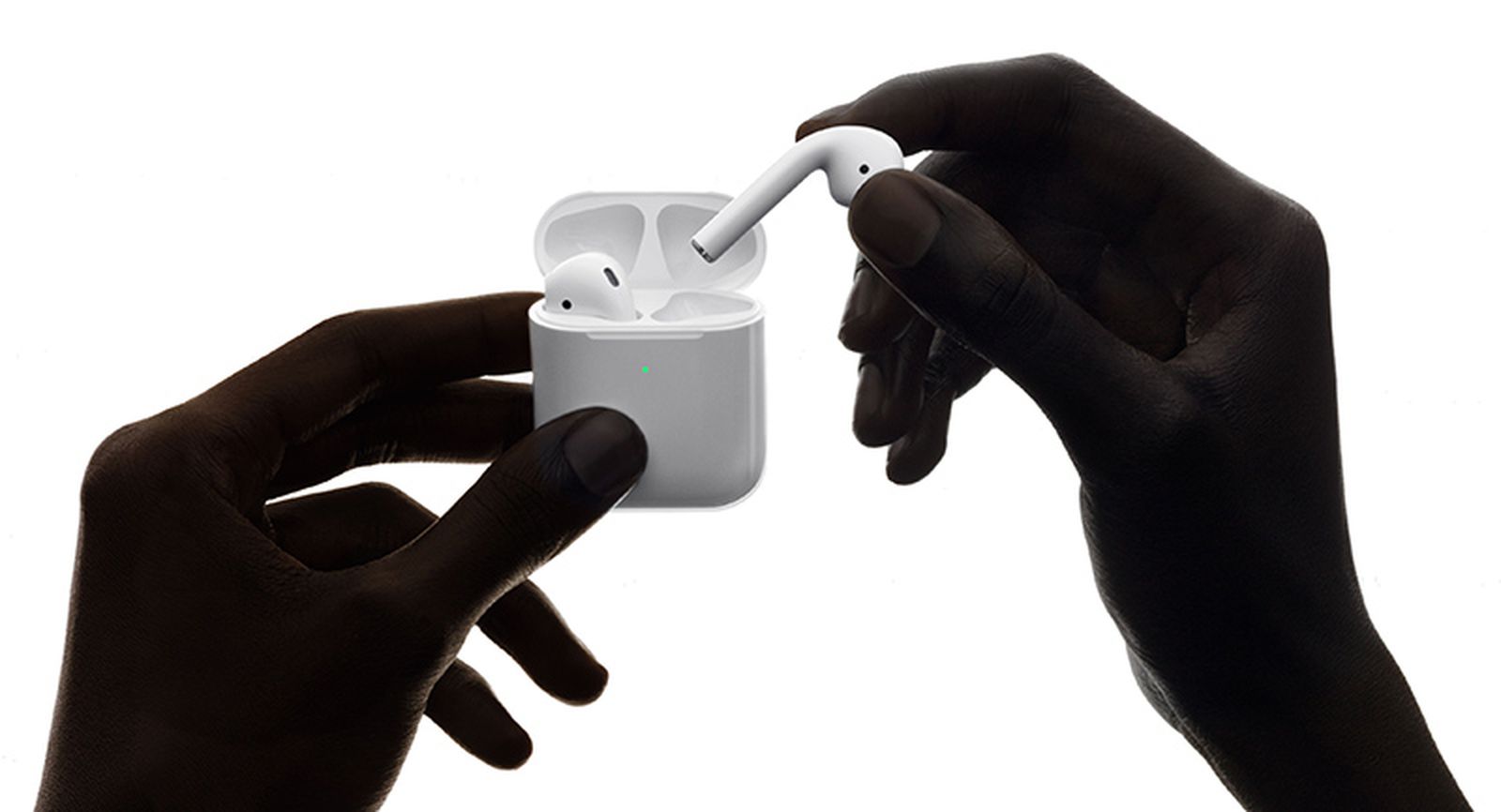
หากคุณกำลังประสบปัญหา AirPods หรือ AirPods Pro ข้างใดข้างหนึ่งชาร์จไฟไม่เข้า บทความนี้ได้รวบรวมวิธีแก้ไขปัญหาต่างๆ ที่คุณสามารถทำได้ไว้แล้ว
ไม่ว่าคุณจะเป็นเจ้าของ AirPods รุ่นแรก, AirPods 2, AirPods 3, AirPods 4, AirPods Pro หรือ AirPods Pro 2 หูฟังทุกรุ่นเหล่านี้ล้วนสามารถเจอปัญหาที่บางครั้งหูฟังข้างใดข้างหนึ่งปฏิเสธที่จะชาร์จไฟเมื่ออยู่ในเคสชาร์จ (Charging Case)
วิธีแก้ไข AirPods ใช้งานไม่ได้ข้างเดียว?
นี่เป็นปัญหาที่พบได้บ่อยซึ่งไม่เพียงแต่น่าหงุดหงิดเท่านั้น แต่ยังทำให้แผนการในวันนั้นของคุณต้องชะงักลงอีกด้วย โชคดีที่ปัญหานี้มักจะสามารถแก้ไขได้เองที่บ้านโดยไม่จำเป็นต้องติดต่อ Apple หรือส่งคืน AirPods ลองทำตามคำแนะนำต่อไปนี้ก่อนที่จะเริ่มทำอย่างอื่น
1. ตรวจสอบระดับแบตเตอรี่ของเคสชาร์จ (Checking Charging Case Battery Level)
เมื่อ AirPods ข้างหนึ่งหยุดชาร์จ ตัวการมักมาจากเคสชาร์จ (Charging Case) โดยทั่วไปแล้ว หากแบตเตอรี่ของเคสต่ำกว่า 10% ตัวเคสจะไม่มีพลังงานเพียงพอที่จะชาร์จ AirPods ทั้งสองข้าง
วิธีตรวจสอบระดับแบตเตอรี่ของเคสชาร์จ ให้ใส่ AirPods ทั้งสองข้างลงในเคสแล้วปิดฝา จากนั้นนำเคสมาวางไว้ใกล้ๆ กับ iPhone ของคุณแล้วเปิดฝา คุณจะเห็นการ์ด AirPods ปรากฏขึ้นบนหน้าจอ iPhone ซึ่งจะแสดงระดับแบตเตอรี่ของเคสชาร์จและ AirPods ทั้งสองข้าง
คุณยังสามารถตรวจสอบสถานะการชาร์จของ AirPods ได้โดยใช้ Widget แบตเตอรี่ (Batteries widget) ซึ่งสามารถเพิ่มลงในหน้าจอ Today View ของ iPhone ได้ (โดยการปัดขวาบนหน้าจอล็อคหรือหน้าจอโฮมหน้าแรก) แล้วแตะปุ่มแก้ไข (Edit) ที่ด้านล่างของหน้าจอ หรือคุณสามารถเพิ่ม Widget แบตเตอรี่นี้ลงในหน้าจอโฮมโดยตรงก็ได้
หากระดับแบตเตอรี่ของเคสชาร์จเพียงพอ แต่ AirPods ข้างหนึ่งยังคงไม่ชาร์จ (คือไม่มีไอคอน “รูปสายฟ้า” ขึ้นข้างๆ) ให้ข้ามไปที่ขั้นตอนถัดไปในบทความนี้
หากสาเหตุของปัญหามาจากแบตเตอรี่ของเคสชาร์จต่ำ ตอนนี้คุณก็ทราบแล้วว่าต้องชาร์จเคสโดยใช้สาย Lightning หรือสาย USB-C ขึ้นอยู่กับรุ่นของเคส มันง่ายมากที่คุณจะลืมเสียบปลั๊กชาร์จเคสเนื่องจากแบตเตอรี่สามารถอยู่ได้ค่อนข้างนานต่อการชาร์จหนึ่งครั้ง ดังนั้น ทางที่ดีที่สุดคือควรสร้างนิสัยชาร์จเคสทุกวันหรือวันเว้นวัน แม้จะชาร์จเพียงแค่ 15 นาทีก็ตาม วิธีนี้จะช่วยให้คุณไม่ต้องเจอปัญหาแบตเตอรี่หมดในระหว่างการเดินทาง
2. ใส่ AirPods กลับเข้าไปใหม่ (Reinsert the AirPod)
หาก AirPods ไม่ยอมชาร์จทั้งๆ ที่มีแบตเตอรี่เหลือเฟือในเคสชาร์จ ตัวหูฟังอาจจะวางตำแหน่งไม่ถูกต้องในเคส และทำให้ไม่สามารถสัมผัสกับพอร์ตชาร์จได้อย่างเหมาะสม ให้ถอดอุปกรณ์เสริมต่างๆ ออกก่อน เช่น จุกโฟมหูฟัง (foam eartips) จากนั้นลองใส่ AirPods กลับเข้าไปใหม่ และดูว่ามีไอคอนการชาร์จปรากฏขึ้นข้างๆ หรือไม่เมื่อคุณนำ AirPods มาไว้ใกล้กับ iPhone
หาก AirPods ยังคงไม่ชาร์จ อาจเป็นไปได้ว่าหน้าสัมผัส (contacts) สกปรก และตัวก้าน AirPods และ/หรือ เคสชาร์จจำเป็นต้องได้รับการทำความสะอาด ดูคำแนะนำในการทำความสะอาดด้านล่างนี้
3. ทำความสะอาด AirPods และเคสชาร์จ (Clean the AirPod and Charging Case)
เหตุผลที่พบบ่อยที่สุดที่ทำให้ AirPods ข้างหนึ่งหยุดชาร์จคือ หน้าสัมผัสการชาร์จสกปรกและมีคราบสกปรกเกาะอยู่ที่ก้าน AirPods, ภายในเคสชาร์จ หรือทั้งสองแห่ง สิ่งนี้จะขัดขวางไม่ให้กระแสไฟฟ้าไหลผ่านได้อย่างเพียงพอ แต่คุณสามารถทำความสะอาดได้โดยใช้วิธีการดังต่อไปนี้:
สิ่งที่คุณต้องเตรียม:
-
ผ้าที่ไม่มีขน (Lint-free) หรือผ้าไมโครไฟเบอร์
-
แปรงซอกฟัน (Periodontal brush), แปรงล้างหลอด หรือ คอตตอนบัด (Q-tip)
-
ไอโซโพรพิลแอลกอฮอล์ 70% (Isopropyl alcohol) [เป็นตัวเลือกเสริม]
ใช้ผ้าแห้งที่ไม่มีขนทำความสะอาดก้านของ AirPods โดยเน้นบริเวณหน้าสัมผัสสีเงินที่อยู่ตรงปลายก้าน
จากนั้นใช้แปรงซอกฟันหรือเครื่องมือที่คล้ายกัน ทำความสะอาดจุดสัมผัสภายในช่องใส่ AirPods แต่ละช่องที่อยู่ด้านในเคสชาร์จ หากคุณพบสิ่งสกปรกที่ฝังแน่น ให้ใช้คอตตอนบัดชุบน้ำให้หมาด หรือฉีดด้วยไอโซโพรพิลแอลกอฮอล์บางๆ (ห้ามฉีดแอลกอฮอล์หรือน้ำลงบนตัวเคสโดยตรงเด็ดขาด) แล้วใช้คอตตอนบัดเช็ดบริเวณที่สกปรก
หากคุณใช้งาน AirPods เป็นประจำทุกวัน เพื่อกู้คืนและรักษาหน้าสัมผัสที่ถูกต้องระหว่าง AirPods และเคสชาร์จ ทางที่ดีคุณควรทำความสะอาดพวกมันทุกๆ สัปดาห์
4. รีเซ็ต AirPods (Reset AirPods)
AirPods รุ่นแรก, AirPods 2, AirPods 3, AirPods 4 และ AirPods Pro (รุ่นที่ 1, 2 และ 3) ของ Apple ทั้งหมดล้วนมีฟังก์ชันรีเซ็ตที่จะคืนค่ากลับสู่การตั้งค่าจากโรงงาน (Factory Settings) สิ่งนี้มีประโยชน์มากหากคุณพบปัญหาใดๆ กับตัวหูฟัง เช่น ในกรณีที่ AirPods ข้างหนึ่งไม่ยอมชาร์จ
-
ใส่ AirPods ของคุณลงในเคสแล้วปิดฝา รอ 30 วินาที จากนั้นเปิดฝาออก
-
บนอุปกรณ์ iOS ของคุณ ให้ไปที่ Settings (การตั้งค่า) ➝ [ชื่อ AirPods ของคุณ] หรืออีกวิธีคือไปที่ Settings (การตั้งค่า) ➝ Bluetooth แล้วแตะที่ไอคอนวงกลมตัว “i” ถัดจากชื่อ AirPods ของคุณ
-
เลื่อนลงไปที่ด้านล่างสุดแล้วแตะ Forget This Device (ลบอุปกรณ์นี้) จากนั้นแตะอีกครั้งเพื่อยืนยัน
-
ในขณะที่ฝาเคส AirPods ยังเปิดอยู่ ให้กดปุ่มด้านหลังเคสค้างไว้ประมาณ 15 วินาที จนกระทั่งคุณเห็นไฟสถานะกะพริบเป็น สีส้ม (Amber) (ถ้าคุณใช้ AirPods 4 หรือ AirPods Pro 3 ให้ใช้วิธีดับเบิ้ลแท็บ (เคาะสองครั้ง) ที่ตัวเคส ตรงบริเวณใต้ไฟสถานะด้านหน้าแทน) หมายเหตุ: หากเคส AirPods ของคุณรองรับเฉพาะการชาร์จแบบสาย ไฟสถานะจะอยู่ด้านในเคสระหว่างตัวหูฟังทั้งสองข้าง
-
ในขณะที่ฝาเคสเปิดอยู่ ให้วาง AirPods ไว้ใกล้กับอุปกรณ์ของคุณ และทำตามขั้นตอนบนหน้าจออุปกรณ์เพื่อเชื่อมต่อ AirPods ใหม่อีกครั้ง
และนั่นคือทั้งหมดที่คุณต้องทำ โปรดจำไว้ว่าเมื่อ AirPods ถูกรีเซ็ตแล้ว พวกมันจะไม่จดจำอุปกรณ์ใดๆ ที่ผูกกับบัญชี Apple ของคุณโดยอัตโนมัติอีกต่อไป การเปิดฝาเคส AirPods ใกล้กับอุปกรณ์ iOS จะเป็นการเริ่มขั้นตอนการตั้งค่าใหม่ เหมือนกับตอนที่คุณใช้งานพวกมันในครั้งแรก
5. ติดต่อฝ่ายสนับสนุนของ Apple (Contact Apple Support)
หากคำแนะนำข้างต้นทั้งหมดนี้ยังไม่สามารถแก้ไขปัญหา AirPods ข้างเดียวไม่ชาร์จได้ ก็อาจถึงเวลาที่ต้องติดต่อ Apple Support เนื่องจากทีมงานของ Apple จะสามารถช่วยประเมินได้ว่า AirPods หรือเคสชาร์จของคุณจำเป็นต้องได้รับการซ่อมแซมหรือเปลี่ยนใหม่หรือไม่