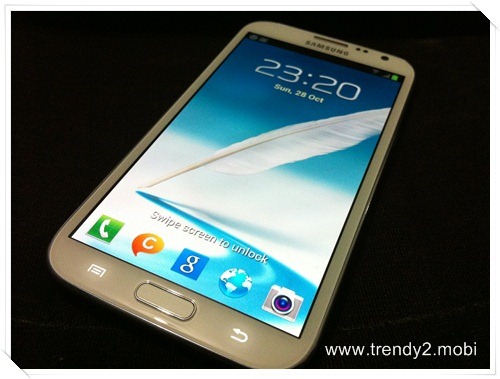
คุณจะเรียกว่า Samsung Ganlaxy Note เป็นอะไรดี โทรศัพท์ เป็น Tablet
หรือมีบางคนเรียกมันว่า Phablet ก็ช่างมันเถอะ..เพราะ Note ก็คือ Note
และนี่คือทายาทรุ่นที่สอง Samsung Galaxy Note 2
ตอนที่ Samsung Ganlaxy Note 2 จับครั้งแรก
ผมแอบอุทานเบาๆในใจ ว่าใครเอา Samsung Galaxy Note2 ไปหาโดราเอมอนมาแน่ๆ
เพราะแว้บแรกมันเหมือนไปอาบไฟฉายขยายร่างมาชัดๆ
แต่พอมาดูดีๆ มันก็มีรายละเอียดปลีกย่อยต่างกันนิดหน่อย
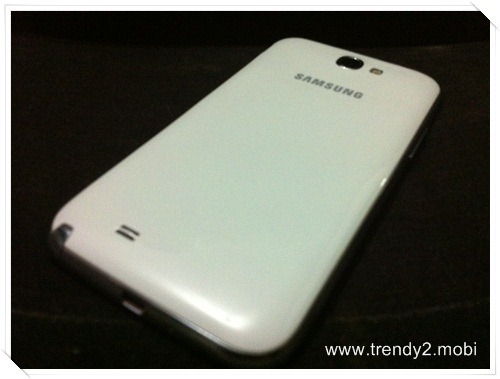
กล้อง Samsung Galaxy Note 2
ยังไม่ถึงกับกระโดดไปจากพรรคพวกมาก คือให้มา 8 ล้านพิกเซล พร้อมไฟแฟลช
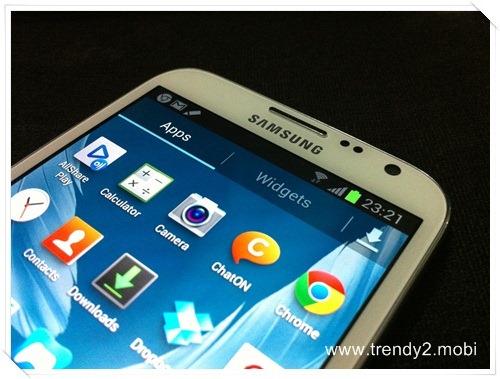
Samsung Galaxy Note 2
หน้าจอขนาด 5.5 นิ้ว เป็น Super Amoled 16 ล้านสี Golrilla Glass 2
ขุมพลังของเครื่อง Chipset เป็น Exynos Quad-Core 1.6 GHz-A9
ต่างจาก Samsung Galaxy S3 นิดหน่อยที่เป็น Exynos Quad-Core 1.4 GHz-A9
ส่วนเรื่องของระบบปฎิบัติการนั้น Samsung Galaxy Note 2 เป้น Android 4.1 Jelly Bean
เรียกว่าใหม่ถอดด้ามกันเลยล่ะ
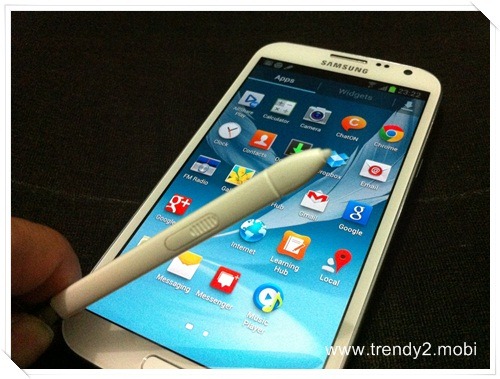
ส่วนปากกาของ Sasmung Galaxy Note 2
ก็ได้ Wacom ผู้พัฒนาปากกาและกระดานชนวนดิจิทัลจากญี่ปุ่นมาช่วยดูให้
ดูไปดูมา คุ้นๆใช่มั้ย…แบบเดียวกับ Galaxy Note 10.1 นั่นล่ะ
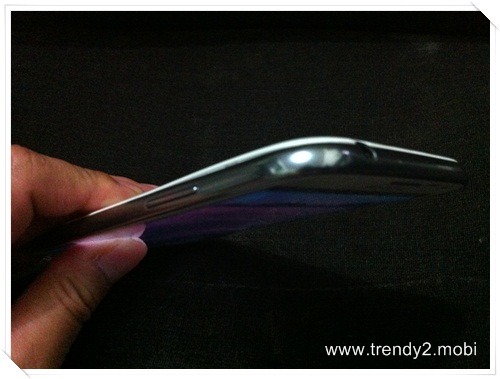
ขอบด้านข้างดูวัสดุเป็นแบบโลหะเรียบๆตัดขอบ
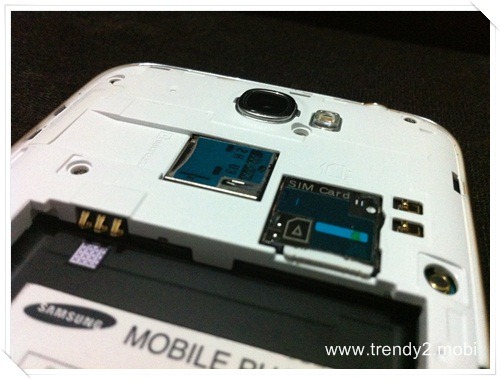
สังเกตุดูที่ช่องเสียบ Sim Card เครื่อง Samsung Galaxy Note 2
เปลี่ยนมาเป็น Micro Sim เรียบร้อยแล้ว
ส่วน Micro SD จะอยู่ข้างๆกัน ซึ่งใส่ได้ความจุสูงสุดคือ 64 GB
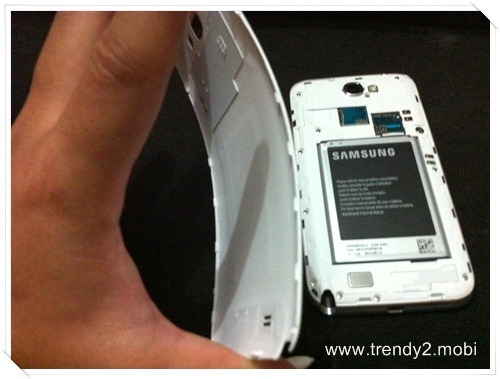
ฝาหลังวัสดุแบบเดี่ยวกับ Samsung Galaxy S3 คือเป็น Polycarbonate
เหตุผลที่เค้าใช้วัสดุแบบนี้ก็ตามภาพเลยครับ คือมีความยืดหยุ่นอยู่พอสมควร
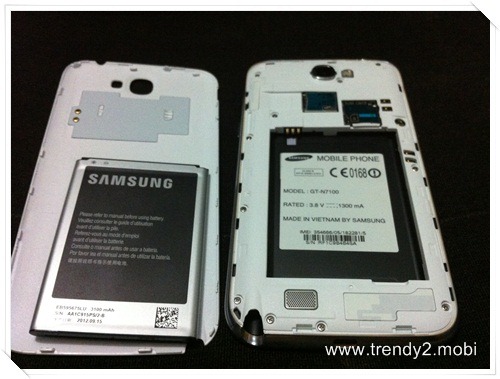
การจัดการพลังงาน ของ Samsung Galaxy Note 2 ทำได้ดีขึ้น
คือมากับแบตเตอรี่แบบ Li-Ion ขนาด 3100 mAh
ซึ่งให้มามากdว่า Samsung Galaxy S3 ที่มีแบตเตอรี่ให้มา 2100 mAh
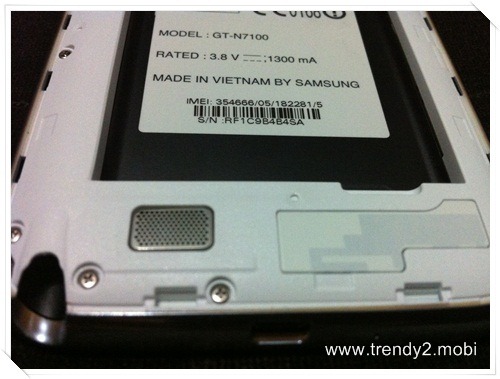
อ่อ..อันนึงที่ Samsung เค้าไม่ได้บอกคุณเหมือนเคย คือ
ถ้าคุณมี Samsung Galaxy Note 1 ลองเอามันไปเปิดเพลงคู่กับ Samsung Galaxy Note 2
คือไม่ต้องหูทองลองฟังก็รู้ว่าคุณภาพมันต่างแบบชัดมาก
เรื่องเสียง Samsung Galaxy Note นี่
น่าจะถอดมาจาก Samsung Galaxy S3 มาตั้งแต่ชิพเสียงเลยกระมัง
ขนาดหน้าตายังคลานตามกันมาขนาดนี้
ผมพูดแบบนี้ Samsung อาจจะระบาย Galaxy Note 1 ยากลงไปอีกนะ
แต่มันก็คือเรื่องจริง ต้องไปลองเองถึงรู้
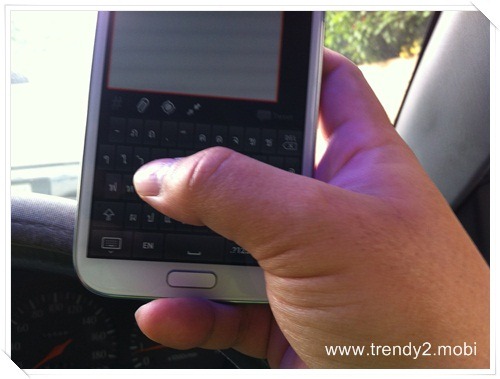
พูดถึงเรื่อง Body อีกนิด ผมว่า Samsung Galaxy Note 2 นี่ Design For Human จริงๆ
โอเค..ผมเป็นคนมือใหญ่จับมันใช้มือเดียวได้
แต่คนปรกติที่ไม่ได้มือโตเพราะตบตีบุพการีจนมือบานเป็นใบพายคงไม่ใช่แบบนั้น
มันก็เลยมีอาการชะเง้อชะแหง่งเวลาถือแล้วกดมือเดียว
แต่ด้วยความที่ Samsung Galaxy Note2 ด้วยความที่มันแคบลงนี่ล่ะ
ทำให้ใช้มือเดียวถนัดมากขึ้น
อย่างน้อยก็นิดนึงล่ะ คือนิ้วโป้งไม่ต้องเอื้อมมากเวลาพิมพ์บนหน้าจอ
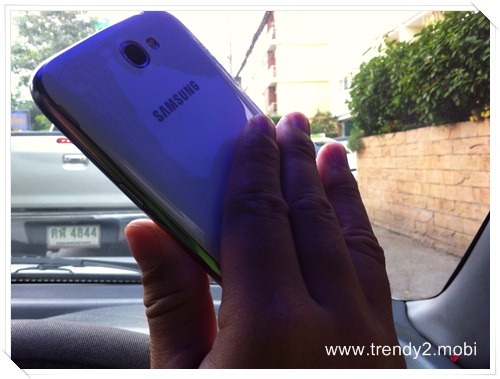
ถ้าใครคิดว่ามือตัวเองเล็ก ลองดูวิธีจับแบบนี้ดู มันทำให้คุณไม่ต้องเอื้อมมาก
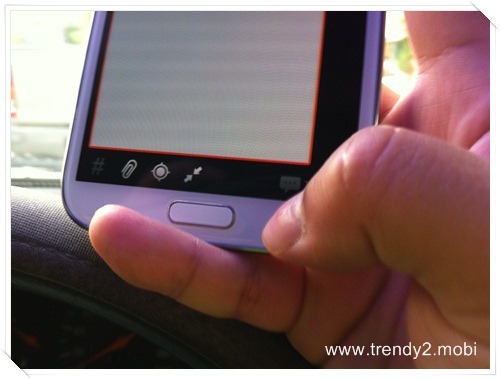
แต่ด้วยความที่หน้าจอขนาดใหญ่ พืื้นที่การใช้นิ้วเลยเหลือไม่เยอะนัก
คนที่นิ้วโป้งโตๆแบบผมกดยากหน่อย เลยต้องหาทางใช้ปุ่มบนหน้าจอน้อยลงหน่อย
ซึ่งวิธีมันอยู่ที่ S-Pen
ครับ…ในส่วนของ Hardware ที่ที่น่าสนใจจริงๆของ Samsung Galaxy Note 2 น่ะ มันคือ S-Pen
แต่คนส่วนมากมักจะคิดแค่ว่า จะเอามันไปจดโน้ต เอาไปวาดรูปอย่างเดียว
จริงๆมันเอาไปทำอย่างอื่นได้อีกครับ แต่ก่อนจะไปถึงตรงนั้นมาดูประเด็นตรงนี้ก่อน
คือเวลาทำการตลาด ทั้งเราทั้งเคาก็จะคิด Samsung เอามันไปวางกับคนที่วาดรูปเก่งอย่างเดียว
ซึ่งจริงๆมันไม่ใช่ และไม่ควรจะเป็นแบบนั้น เพราะมันทำอย่างอื่นได้อีก
จะไปตีกรอบกันนักหนาทำไมก็ไม่รู้
แล้วถ้าเกิดจะถามว่า Samsung เองจะเอาจริงเอาจังกับการพัฒนาลูกเล่นต่างๆ ด้วย S-Pen มั้ย
คำตอบอยู่ที่นี่ครับ http://developer.samsung.com/s-pen-sdk
คือ Samsung เปิดโอกาสให้นักพัฒนา ได้คิดต่อยอดการพัฒนาแอพลิเคชั่นกับการป้อนข้อมูลผ่าน S-Pen
ผลงานที่ผ่านๆมาของนักพัฒนาที่คิดต่อยอดจาก S-Pen นั้น
ก็พอจะดูไอเดียคร่าวๆได้อีกที่คือ http://galaxynotespenchallenge.com ซึ่งมีทำกันมาตั้งแต่ Samsung Galaxy Note ตัวแรก
ส่วน Samsung Galaxay Note 2 จะมีแบบนี้อีกมั้ย ก็ต้องติดตามจากที่นี่ครับ http://developer.samsung.com
เอาล่ะกลับมาเข้าเรื่องของ S-Pen กันต่อ
เรามาเริ่มต้นทำความรู้จัก S-Pen กันแบบขั้นอนุบาลกันก่อน
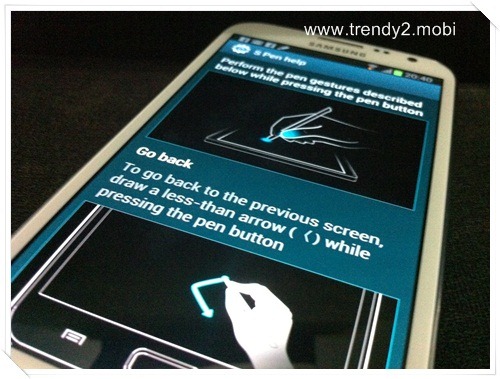
มันเป็นหนึ่งในเมนูที่อาจจะถูกลืม
เพราะมัน ซ่อนไว้หลืบมากคือ S-Pen Help ซึ่งถูกซ่อนเอาไว้ในหน้า Setting
คือคำสั่งพวกนี้เรียก Gesture ครับ เป็นการปาดลากเพื่อเข้าถึงคำสั่งแบบเร่งด่วน
จริงๆจะสั่งด้วยเสียง หรือว่าสั่งด้วยการกดก็ได้ แต่บางทีมือมันถือปากกาแล้วจะเสียเวลาทำแบบนั้นทำไมเล่า
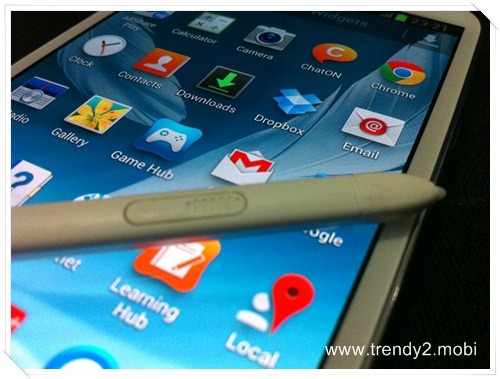
การใช้คำสัง Gesture กับ S-Pen นั้น ต้องกดที่ปุ่มบนปากกาค้างไว้ด้วยนะครับ
คำสั่งเหล่านี้ถึงจะใช้ได้
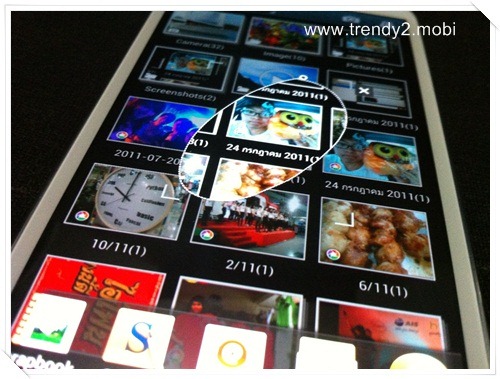
ถ้าใครเคยดูโฆษณา S-Pen น่าจะเคยเห็นการทำแบบนี้
คำสั่งในการตัดหน้าจอไม่มีอะไรยาก
เอา S-Pen ปาดลากวางลากเส้นเอาให้มันครบวงรอบแบบนี้นะครับ
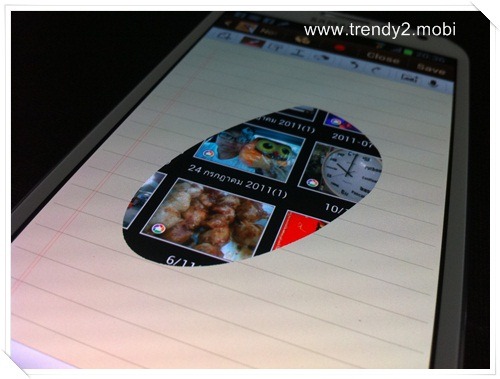
จากนั้นแอพพลิเคชั่นที่ใช้ด้วยกันได้ก็จะเด้งขึ้นมา
ให้เลือกเป็น S-Note เปิดไฟล์ใหม่ขึ้นมา มันก็จะทำการ Paste มาให้แบบอัติโนมัติ
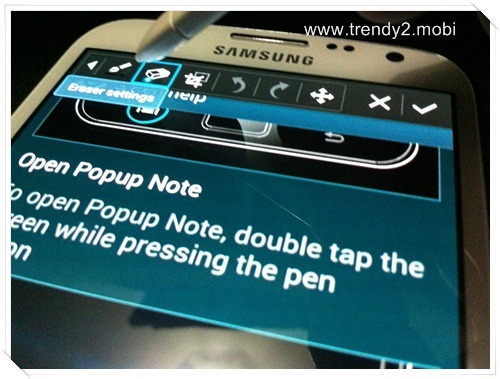
AirView บน Samsung Galaxy Note 2 ก็สมชื่อครับ
คือ Samsung ไม่ได้ทำปากการมาแค่เอาไว้ขีกเขียน
แต่พัฒนาเพื่อให้มันสั่งงานเข้าถึงข้อมูลได้ อย่างถ้าคุณลากมันเอา Pointer มาวางที่เมนู
มันก็จะมีคำอธิบายขึ้นมาก่อนที่คุณจะกดเลือก
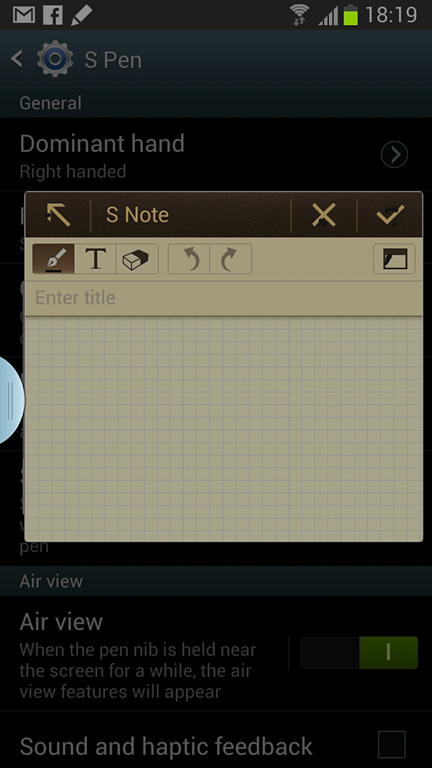
ถ้าคุณรักจะใช้ S-Pen เพื่อการจดเป็นสรณะ
ในส่วนของ S-Pen Setting ให้ตั้งค่า S-Note Pop Up ขึ้นมาเลยครับ
เพราะนี่ดึง S-Pen ขึ้นมา หน้าจอ S Note ฉบับย่อก็มารอคุณหราแล้ว
คราวนี้มันจะเหมือน S-Pen จะเหมือนกระบี่ในหนังกำลังภายใน
ที่ชักออกมาจากฝักต้องได้ฟาดฟันในทันที
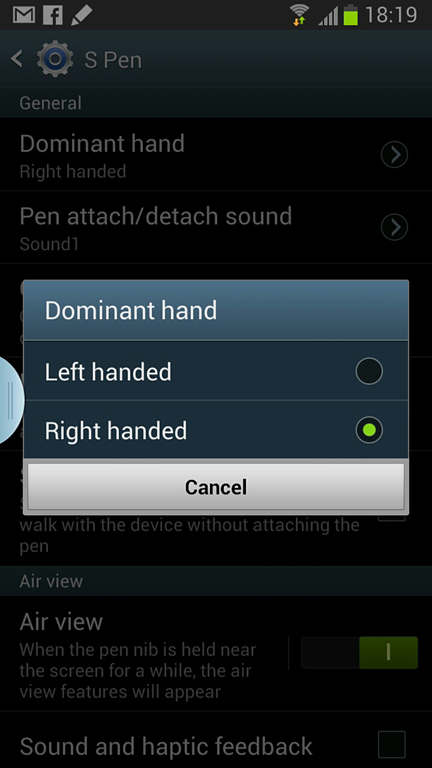
มนุษย์เรามีคนที่ถนัดซ้าย ถนัดขวา
ฉะนนั้นการตั้งค่า S-Pen จึงตั้งค่าตามมือข้างที่เราถนัดได้
แต่ค่าโรงงานจะเป้นมือขวานะครับ
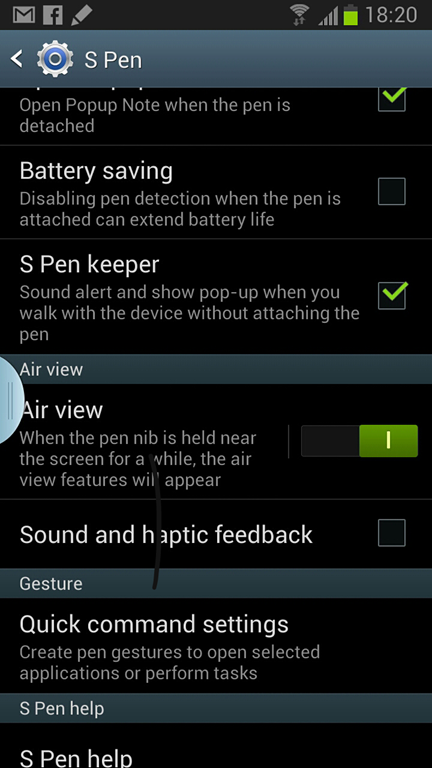
S Pen keeper เป็นการแจ้่งเตือนเฉยๆว่า
ปากตอนนี้กำลังจะถูกดึงออกมาจากเครื่องนะ ไม่ได้ถึงกับขนาดที่ว่า
สามารถตามหาปากกได้ว่าหายไปไหน

มาดูเรื่องของ Air View นิดนึง ก็ให้นึกว่าเราใช้ Laser Pointer อยู่
Laser Poiner มีไว้ทำอะไร..มีไว้ชี้ตำแหน่ง
โอเคไม่ผิดที่หลายคนจะคิดแบบนั้น แต่ถ้าคนคิดแบบเดียวกันโลกมันคงไม่เปลี่ยนหรอก
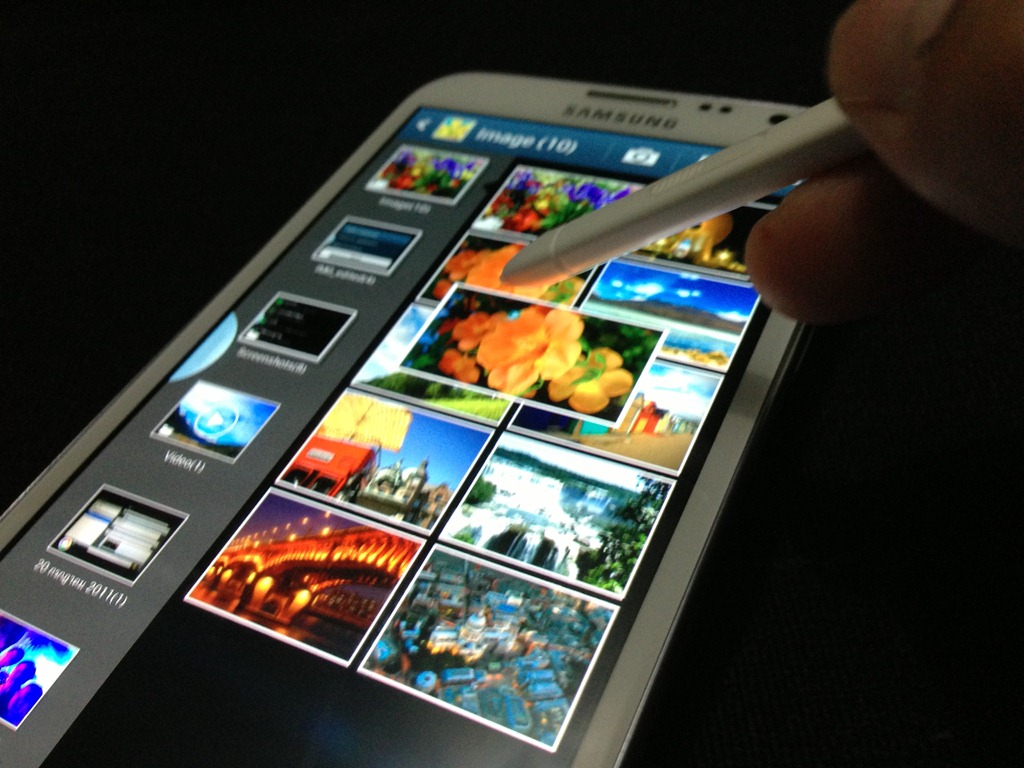

เวลาที่เอาเอาปากกาไปวาง มันจะมีสิ่งที่เรียกว่า Content Preview
ซึ่งจะเป็นการดึง Content ขึ้นมา หรือว่าบอก Time Frame แบบในรูปนี้ล่ะครับ
(อันหลังดูมีประโยชน์กว่านิดๆ)
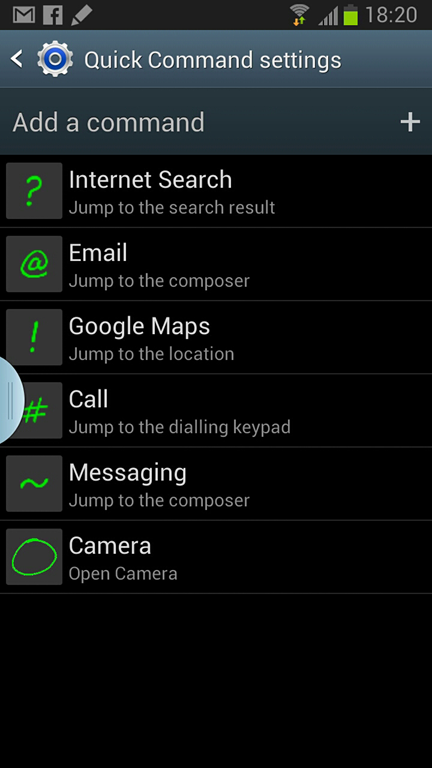
แต่ที่น่าเสียเวลาในการเรียนรู้เพื่อเอาไปใช้จริงๆคือนี่ครับ “Quick Command”
นี่ก็เป็นสิ่งที่ Samsung Thailand เองก็ไม่ค่อยบอกคนทั่วไปซึ่งไม่รู้ว่าทำไม
คือ Qucik Command เนี่ย มันทำมาเพื่อที่ว่าสมมุติมือนึงคุณจับปากกาอยู่
แล้วถ้่าเกิดคุณทะลึ่งอยากจำอย่างอื่น เช่นโทรออก จะส่งเมลล์ จะส่งข้อความ
มันก็มีแค่ 2 อย่างคือ
1. สั่งงานด้วยเสียง คือถ้าสำเนียงคุณพร้อมแล้วสำหรับภาษาอังกฤษแบบ AEC มันก็น่าใช้
แต่ถ้าไม่ล่ะ จะให้วางปากกาเหรอ
คุณคงไม่อยากเป็นหนึ่งในจำนวนมนุษย์ที่จำไม่ได้ว่าง S-Pen ไปกองไว้ไหนใช่มั้ย
2. เรียนรู้คำสั่งนี้ซะ วิธีใช้ก็ไม่มีอะไรมาก คือเอา S-Pen กดปุ่มที่ด้ามปากลาดตามเส้นคำสั่งแบบนี้
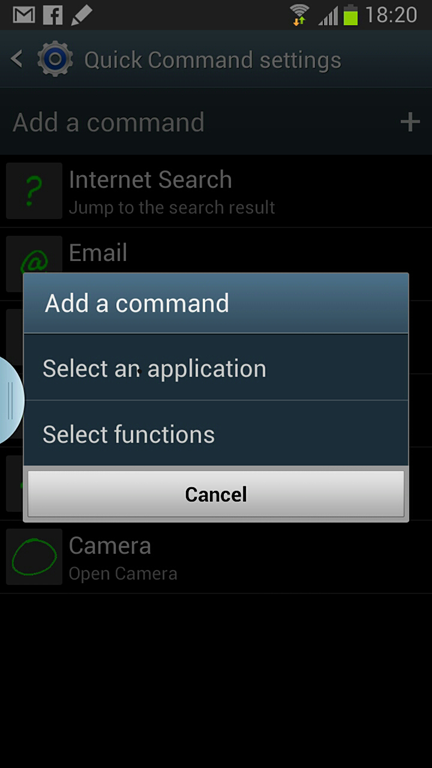
ถ้าที่เขามีมาให้มันไม่สะใจ หรือว่าอยากให้ใช้ได้กับแอพลิเคชั่นอื่นๆ
ก็มาเลือกเอาที่ Add Command ครับ
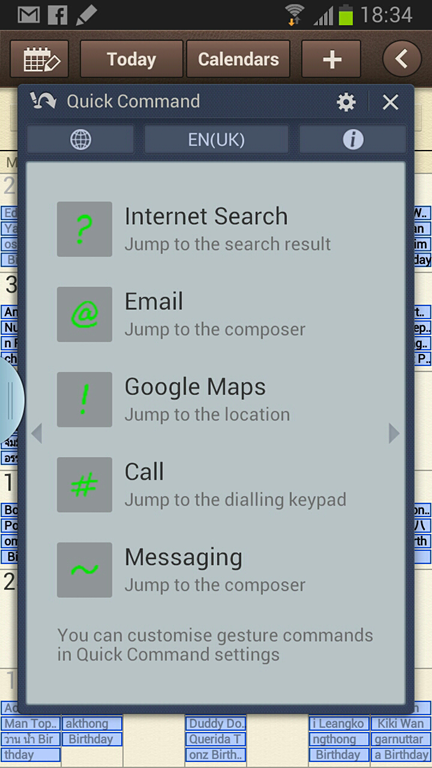
แล้ว Quick Command มันควรใช้ตอนไหน
ติ๊ต่างเอาว่าผมเปิดปฎิทินอยู่ แล้วผมอยากโทรหาเพื่อน
แต่ตายละ เฮ้ย..คำสั่งมันทำไง
ผมเอา S-Pen กดปุ่มที่ด้าม แล้วปาดลากขึ้นมาตรงๆ บนหน้าจอสั้นๆ .. ป๊าบบบบ
มาแล้วครับ คู่มือ Quck Commnad ลอยมาตรงหน้าเรียบร้อย
จากนั้นก็มีหน้าจอว่างๆสำหรับขีดเส้น อย่างผมจะให้มันโทรออก ก็ขีดเป็น #
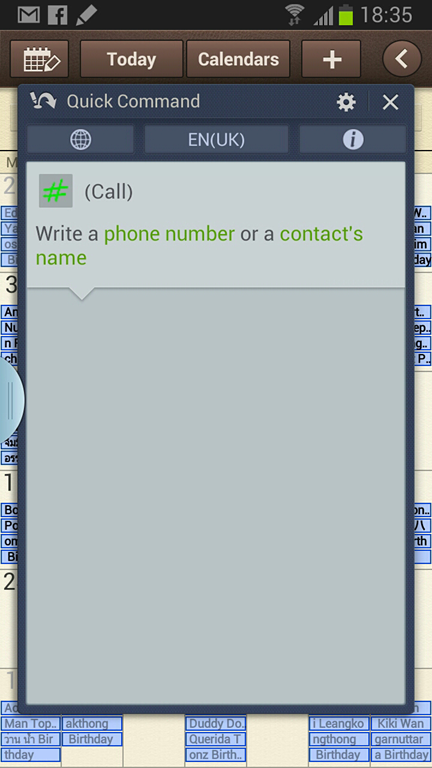
จะโทรหาใช้มั้ย เขียนเบอร์โทรลงไปครับ
ไม่ต้องกดปุ่มที่ด้ามปากกาแล้วนะ
พอเขียนเบอร์เสร็จ Samsung Galaxy Note 2 ก็จะโทรให้อัตโนมัติ
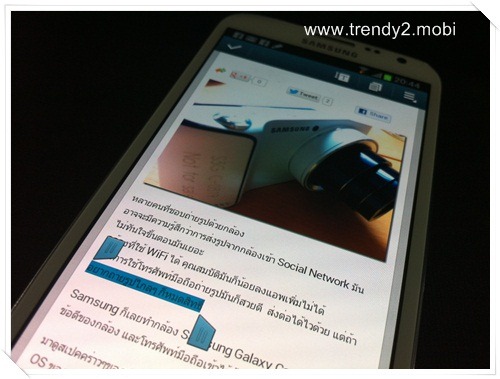
แถมการใช้ S-Pen อีกเทคนิคนึงก็แล้วกัน
ถ้าคุณใช้ปากกา S-pEn ทำการไฮไลท์ข้อความแบบนี้
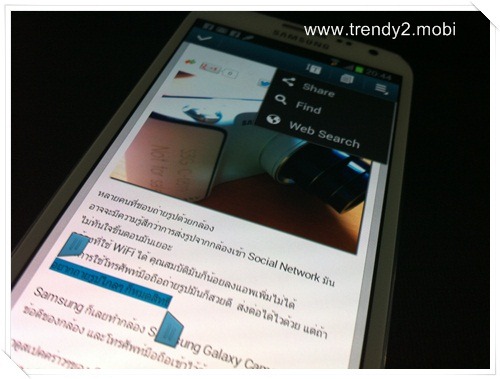
พอปาดเสร็จมันจะถามเลย คุณจะแชร์ข้อความนี้ จะสั่งค้นหา หรือว่าจะค้นผ่านเว็บ
อย่างที่ผมบอกไปนั่นล่ะ
ถ้าคุณใช้ S-Pen คล่องๆ คุณแทบจะไม่ต้องวางมือจากมันเพื่อเอานิ้วไปกดคำสั่งแบบเดิมๆ
อย่างน้อย S-Pen ก็ดูมีค่ามากขึ้นสำหรับคนที่ไม่ถนัดวาดรูป
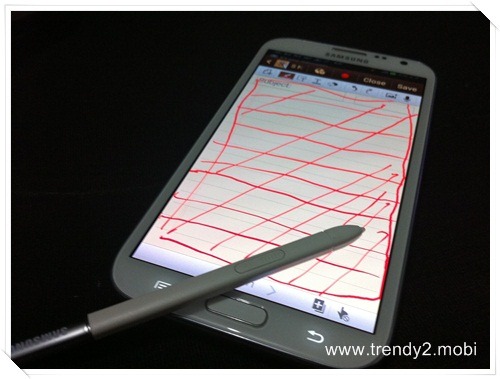
พูดถึง S-Pen แล้ว ก็แวะกันไปถึงการเช็คเครื่อง Samsung Galaxy Note2 ที่เกี่ยวข้องกับ การใช้ S-Pen นิดนึง
ตอนที่คุณแกะกล่องลองเครื่อง ลองวาดมันทุกมุมว่ามีจุดไหนที่ไม่ตอบสนองมั้ย มีที่บิดเบี้ยวเกินไปมั้ย
จริงๆเรื่องที่ควรกังวลไม่ใช่เรื่องการใช้ S-Pen วาดเส้นตรงแล้วเบี้ยว
เพราะปากกา S-Pen บน Samsung Galaxy Note2 มันลื่นมาก..ลื่นกว่าที่ควรจะเป็นด้วยซ้ำ
อีกอย่างมันไม่มีจังหวะหนืดแบบดินสอ หรือปากกา ฉะนั้นโอกาสเส้นไม่ตรงก็มี
แต่ในแอพ S-Note มันมีคำสั่งทำเส้นให้ตรงอยู่แล้ว
ฉะนั้นอย่าวิตกจริตตรงนั้นมาก เอาเวลาไปลองเช็คการเขียนบนหน้าจอเถอะ
ที่เล่ามายังแค่ระดับอนุบาล..บอกตรงๆว่า นี่เป็นเครื่องที่เขียนถึง “โคตรยาก” รุ่นนึงในรอบปี
เพราะคุณสมบัติมันไม่รู้จะเยอะไปไหน
แต่เอาเป็นว่าจะคัดเอามาเล่าในส่วนที่คิดว่าเรียนรู้ไว้
แล้วทำให้ชีวิตในการใช้ Samsung Galaxy Note 2 ดีขึ้นก็แล้วกัน
เจอกันตอนต่อไปครับ
ขอบคุณ Samsung Thailand ที่เอื้อเฟื้อเครื่องในการทดสอบครับ